إنشاء مفتاح مرور Google
يُعد هذا الدليل المختصر أداة مرجعية للمساعدة في تحديث معرفتك أو ممارسة ما تعلمته في دورة الفيديو عبر الإنترنت "إنشاء مفتاح مرور Google".
خطوة بخطوة
يُعد مفتاح المرور طريقة آمنة وملائمة لتسجيل الدخول إلى حساب عبر الإنترنت دون الحاجة إلى استخدام كلمة مرور. عند إنشاء مفتاح مرور لحسابك على Google، يمكنك تسجيل الدخول باستخدام رقم التعريف الشخصي أو بصمة الإصبع أو التعرف على الوجه الذي تستخدمه لفتح هاتفك.
قبل إنشاء مفتاح مرور على هاتف يعمل بنظام تشغيل Android، يجب عليك:
- تسجيل الدخول إلى حسابك على Google على الهاتف
- أن يكون لديك وسيلة مفعّلة لفتح الشاشة، مثل رقم التعريف الشخصي أو بصمة الإصبع أو التعرف على الوجه، على جهازك.
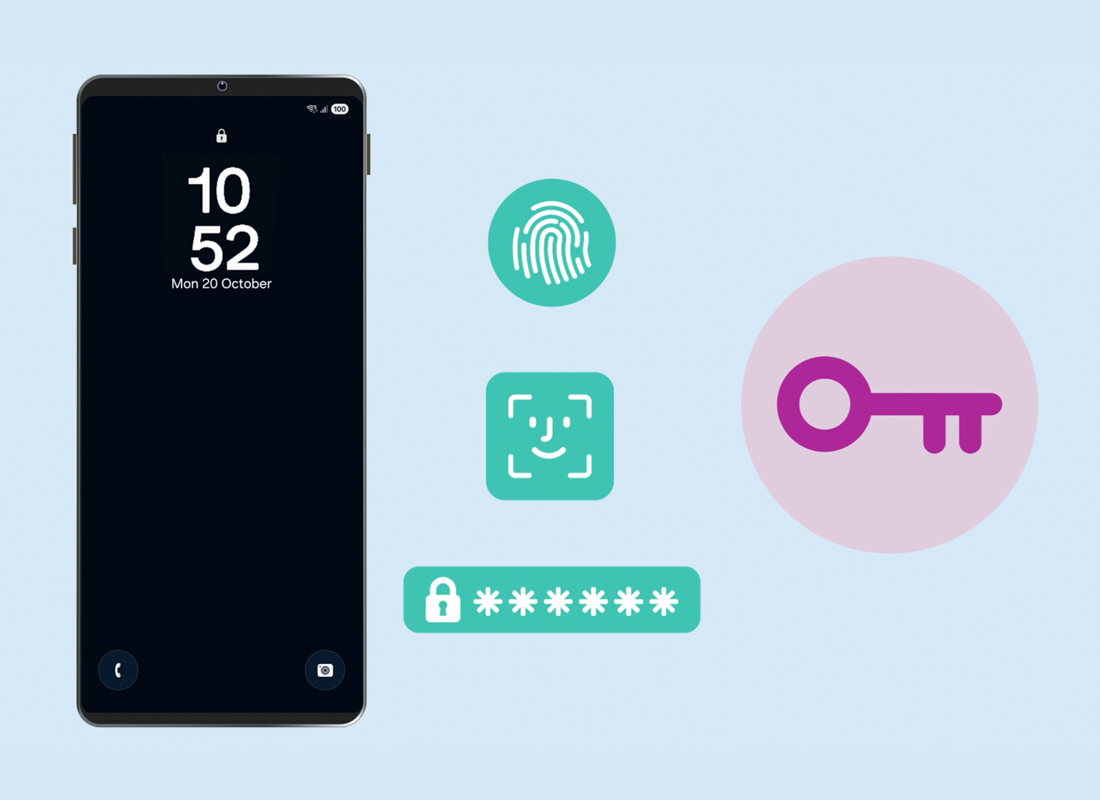
يُعد فتح بصمة الإصبع والوجه أكثر أمانًا من رقم التعريف الشخصي لأنه لا يمكن نسخهما أو نسيانهما.
- من شاشة التطبيقات، افتح تطبيق Google.
- اضغط على رمز ملفك الشخصي في أعلى يسار الصفحة.
- انقر على إدارة حسابك على Google.
- انقر فوق الأمان وسجّل الدخول.
- قم بالتمرير إلى مفاتيح المرور ومفاتيح الأمان، ثم اضغط على بدء استخدام مفاتيح المرور.
- للأمان، تحقق من هويتك باستخدام طريقة فتح الشاشة (على سبيل المثال، بصمة الإصبع).
- عندما تظهر شاشة مفاتيح المرور، انقر فوق استخدام مفاتيح المرور.
- بمجرد تأكيد إعداد مفتاح المرور، انقر فوق تم.
- انقر على سهم الخلف للعودة إلى الأمان وتسجيل الدخول، ثم مرر إلى أجهزتك لعرض الأجهزة التي تستخدم حسابك على Google.
- يمكن مزامنة مفتاح مرور Google تلقائيًا مع هذه الأجهزة عند استخدام متصفح Chrome. يتيح لك ذلك استخدام أمان رقم التعريف الشخصي أو بصمة الإصبع أو مسح الوجه الذي قمت بإعداده على كل جهاز لتسجيل الدخول بسرعة إلى التطبيقات ومواقع الإنترنت التي تدعم مفاتيح المرور.
بناء على إعداداتك، قد ينشئ جهاز Android تلقائيًا مفتاح مرور لحساب Google ويحول كلمات المرور التي حفظتها في متصفح Chrome إلى مفاتيح مرور.