创建 Google 通行密钥
本简要指南是一个参考工具,帮助您回顾或实践在《创建 Google 通行密钥》在线视频课程中学到的内容。
操作步骤
通行密钥是一种安全、便捷的登录方式,使您无需输入密码也能登录在线账户。当您为 Google 账户创建通行密钥时,您可以使用用于解锁手机的 PIN 码、指纹或面部识别来登录。
在安卓手机上创建 Google 通行密钥之前,您必须:
- 在手机上登录您的 Google 账户
- 已为设备设置了屏幕解锁方式,例如 PIN 码、指纹或面部识别。
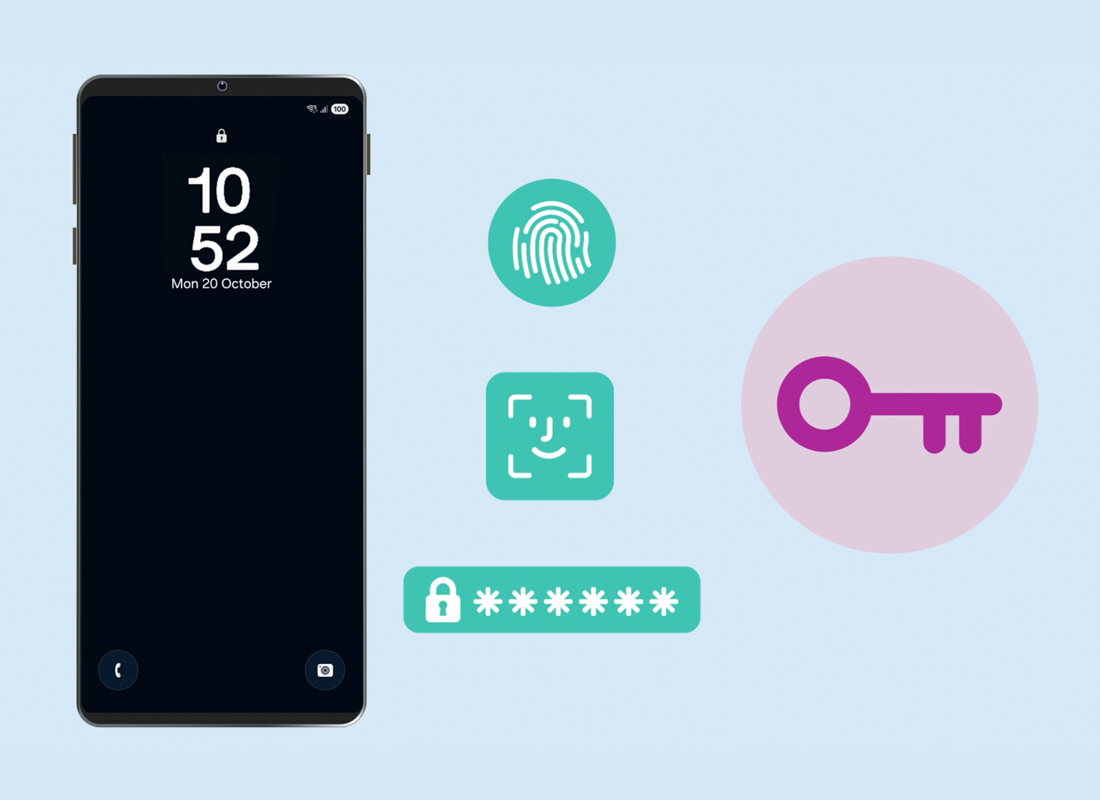
指纹和面部解锁比 PIN 码更安全,因为它们无法被复制或遗忘。
- 在应用程序屏幕上,点击 Google 应用程序。
- 点击右上角的个人资料图标。
- 点击“管理您的 Google 账户”。
- 点击“安全和登录”。
- 滚动到“通行密钥和安全密钥”,然后点击“开始使用通行密钥”。
- 安全起见,请使用您的屏幕解锁方式(例如,您的指纹)验证身份。
- 当“通行密钥”页面出现时,点击“使用通行密钥”。
- 通行密钥设置确认后,点击“完成”。
- 点击返回箭头,回到“安全和登录”,然后滚动到“您的设备”,查看使用您 Google 账户的设备。
- 在使用 Chrome 浏览器时,您的 Google 通行密钥可以自动同步到这些设备。这样,您就可以使用每台设备上已设置的 PIN 码、指纹或面部识别等安全方式,快速登录支持通行密钥的应用程序和网站。
根据您的设置,您的安卓设备可能会自动创建 Google 帐号通行密钥,并将您在 Chrome 浏览器中保存的密码转换为通行密钥。