建立 Google 密碼金鑰
本簡短指南旨在協助⽤⼾複習或練習在「建立 Google 密碼金鑰」影片教程中所學到的內容。
步驟
密碼金鑰是一種安全便捷的登入方式,讓您無需使用密碼即可登入線上帳戶。當您為 Google 帳戶建立密碼金鑰時,您可以使用解鎖手機時所用的數字密碼(PIN)、指紋或臉部辨識來登入帳戶。
在 Android 手機上建立密碼金鑰之前,您必須:
- 已在手機上登入您的 Google 帳戶
- 已在您的裝置上設定螢幕解鎖方式,例如 PIN 碼、指紋或臉部辨識等。
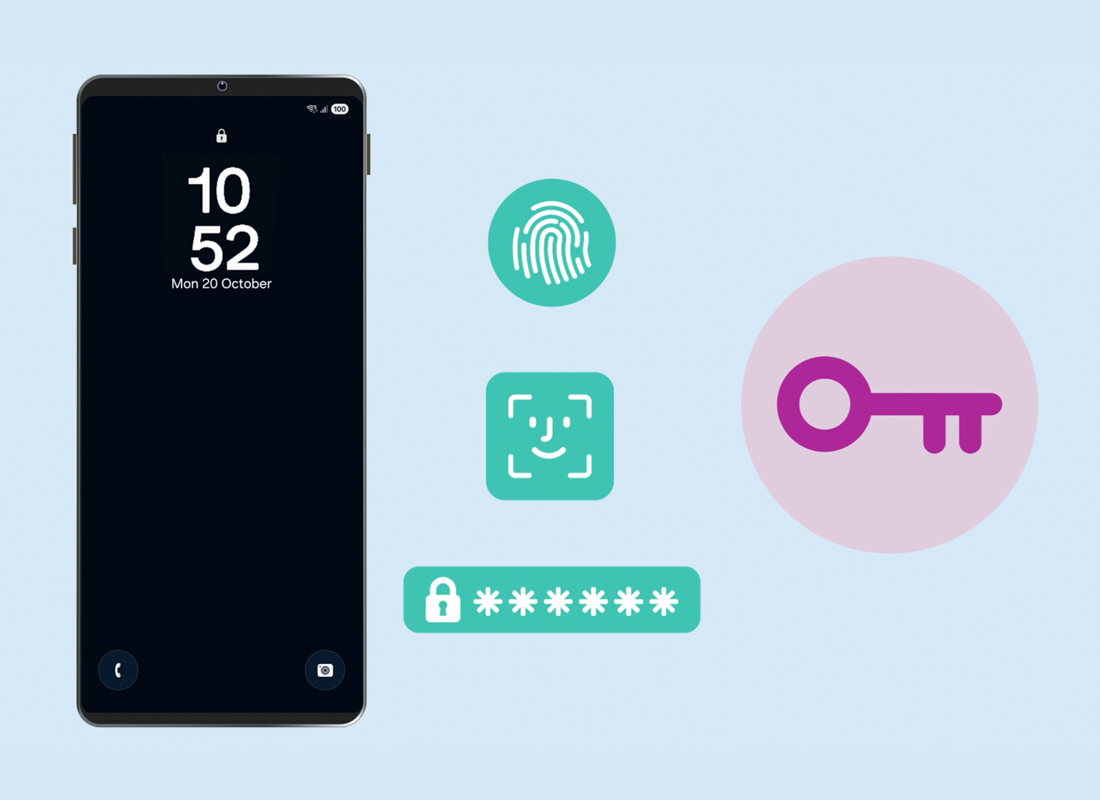
指紋和臉部解鎖比 PIN 碼更安全,因為它們無法被複製或遺忘。
- 在應用程式畫面上,開啟 Google 應用程式。
- 輕觸右上角的個人資料圖示。
- 輕觸「管理您的 Google 帳戶」。
- 輕觸「安全性與登入」。
- 向下掃動並輕觸「密碼金鑰與安全金鑰」,然後輕觸「開始使用密碼金鑰」。
- 基於安全因素,您需要使用螢幕解鎖方式(例如,您的指紋)來驗證您的身分。
- 當「密碼金鑰」畫面出現時,輕觸「使用密碼金鑰」。
- 設置密碼金鑰後,輕觸「完成」。
- 輕觸返回箭頭以返回「安全性與登入」,然後向下掃動至「您的裝置」以查看所有已使用您 Google 帳戶登入的裝置。
- 您在使用 Chrome 瀏覽器時,您的 Google 密鑰可以自動同步到這些裝置,讓您可以使用在每部裝置上設定的 PIN 碼、指紋或臉部掃描安全功能,快速登入支援密鑰的應用程式和網站。
視乎您的設定而定,您的 Android 裝置可能會自動建立 Google 帳戶密鑰,並將您在 Chrome 瀏覽器中儲存的密碼轉換為密鑰。