Tạo khóa bảo mật Google
Hướng dẫn ngắn này là công cụ tham khảo giúp quý vị ôn lại kiến thức hoặc thực hành những gì đã học trong khóa học video trực tuyến Tạo Khóa bảo mật Google.
Các bước thực hiện
Khóa bảo mật là cách an toàn và tiện lợi để đăng nhập vào một tài khoản trực tuyến mà không cần sử dụng mật khẩu. Khi tạo khóa bảo mật cho Tài khoản Google, quý vị có thể đăng nhập bằng mã PIN, dấu vân tay hoặc nhận diện khuôn mặt mà quý vị sử dụng để mở khóa điện thoại.
Trước khi tạo khóa bảo mật trên điện thoại Android, quý vị phải:
- được đăng nhập vào Tài khoản Google của mình trên điện thoại
- thiết lập tính năng mở khóa màn hình, chẳng hạn như mã PIN, dấu vân tay hoặc nhận diện khuôn mặt, trên thiết bị của quý vị.
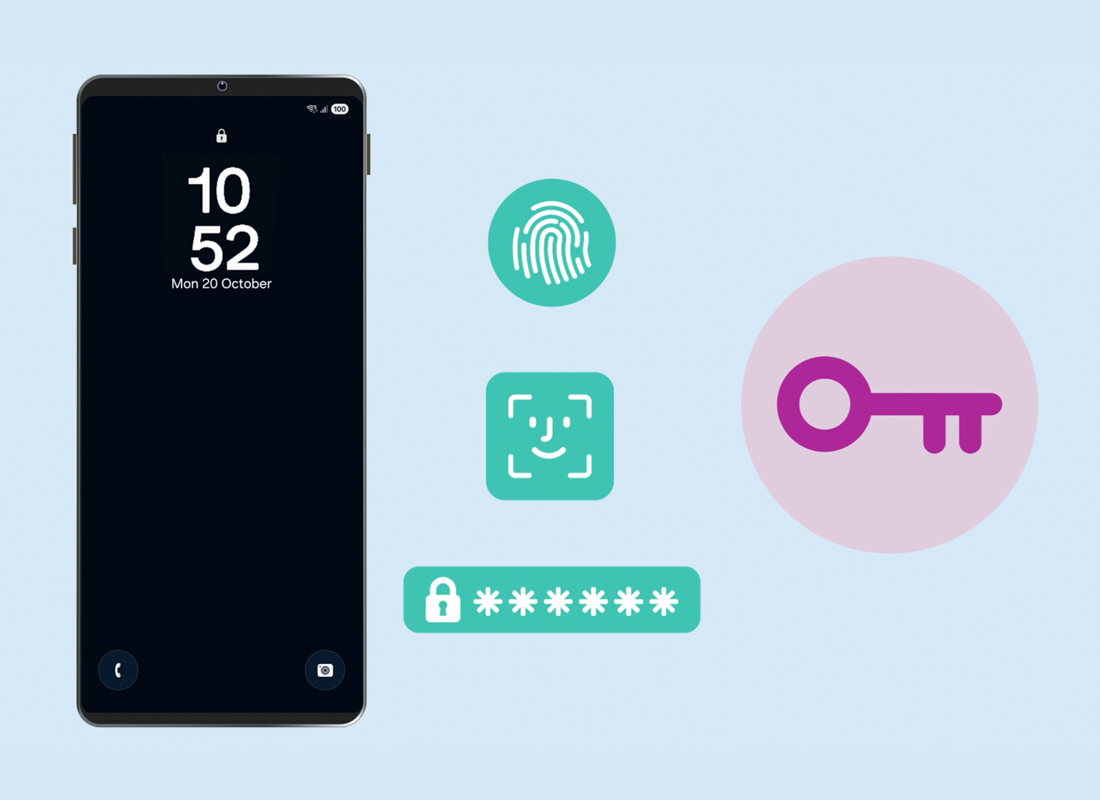
Mở khóa bằng vân tay và nhận diện khuôn mặt an toàn hơn mã PIN vì chúng không thể sao chép hoặc bị quên được.
- Từ màn hình Apps, mở ứng dụng Google.
- Nhấn vào biểu tượng hồ sơ của quý vị ở góc trên bên phải.
- Nhấn vào Quản lý Tài khoản Google quý vị.
- Nhấn vào An ninh và đăng nhập.
- Cuộn đến Khóa bảo mật và mã khóa, sau đó nhấn vào Bắt đầu sử dụng khóa bảo mật.
- Để bảo đảm an ninh, hãy xác minh danh tính của quý vị bằng phương pháp mở khóa màn hình (ví dụ: dấu vân tay).
- Khi màn hình Khóa bảo mật xuất hiện, nhấn vào Sử dụng khóa bảo mật.
- Sau khi xác nhận thiết lập khóa bảo mật, hãy nhấn Xong.
- Nhấn vào mũi tên quay lại để trở về Bảo mật và đăng nhập, sau đó cuộn đến Thiết bị của quý vị để xem các thiết bị sử dụng Tài khoản Google của mình.
- Khóa bảo mật Google của quý vị có thể tự động đồng bộ hóa với các thiết bị này khi sử dụng trình duyệt Chrome. Tính năng này cho phép quý vị sử dụng mã PIN, dấu vân tay hoặc bảo mật quét nhận dạng khuôn mặt đã được thiết lập trên mỗi thiết bị để đăng nhập nhanh vào các ứng dụng và trang mạng hỗ trợ khóa bảo mật.
Tùy thuộc vào cài đặt của quý vị, thiết bị Android của quý vị có thể tự động tạo khóa bảo mật Tài khoản Google và chuyển mật khẩu quý vị đã lưu trong trình duyệt Chrome thành khóa bảo mật.