استخدام الوضعين الطولي والعرضي على هاتف Android
يُعد هذا الدليل المختصر أداة مرجعية للمساعدة في تحديث معلوماتك أو ممارسة ما تعلمته في دورة الفيديو التدريبية عبر الإنترنت بعنوان "استخدام الوضعين الطولي والعرضي على هاتف Android".
حول اتجاه الشاشة
يمكن لشاشة هاتف Android عرض المعلومات بطريقتين مختلفتين حسب طريقة إمساكك للجهاز. يساعدك تغيير وضع الشاشة أو اتجاهها على عرض المحتوى بشكل أكثر راحة اعتمادًا على ما تقوم به.
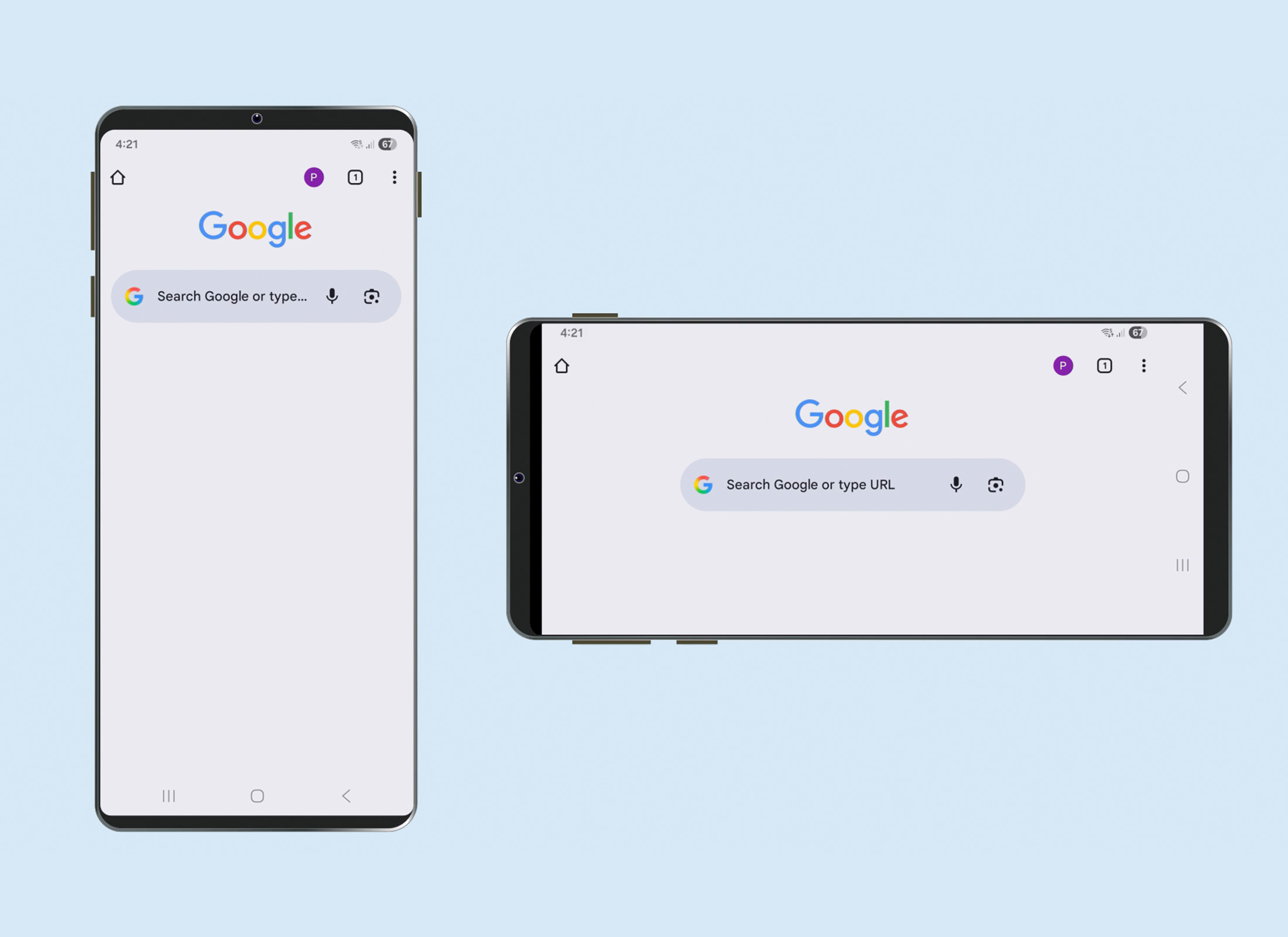
الوضع الطولي Portrait mode. الشاشة عمودية وأطول من عرضها. يُعد هذا الوضع مفيدًا لتصفح الإنترنت والقراءة واستخدام العديد من التطبيقات اليومية.
الوضع العرضي Landscape mode. الشاشة موضوعة بشكل جانبي وأعرض من طولها. هذا مفيد لمشاهدة مقاطع الفيديو أو لعب بعض الألعاب أو الكتابة عندما يكون عرض الشاشة أكبر.
معظم هواتف Android تقوم بالتبديل تلقائيًا بين الوضع الطولي والعرضي عند تدوير الهاتف.
قفل أو فتح دوران الشاشة
يمكنك اختيار ما إذا كانت شاشتك تغير اتجاهها تلقائيًا أم تبقى ثابتة باستخدام الإعدادات السريعة Quick settings. يمكنك الوصول إلى الإعدادات السريعة في أي وقت، حتى من شاشة القفل Lock screen.
- لفتح الإعدادات السريعة Quick settings، اسحب لأسفل من أعلى المنتصف أو أعلى يمين الشاشة، وذلك حسب طراز جهاز Android.
- لعرض لوحة الإعدادات السريعة كاملةً، قد تحتاج إلى النقر على الشريط القصير في الأسفل لتوسيع القائمة.
- ابحث عن أيقونة التدوير التلقائي Auto rotate. تبدو الأيقونة كهاتف صغير محاط بأسهم منحنية، وتظهر بالقرب من أعلى اللوحة.
- إذا كانت الأيقونة مُظللة وتظهر عليها عبارة تدوير تلقائي Auto rotate، فسيتحول هاتفك تلقائيًا بين الوضعين الطولي والعرضي عند تدويره.
- إذا كنت تفضل بقاء الشاشة في وضعها الطولي، فانقر على الأيقونة حتى تظهر عليها علامة قفل وكلمة طولي Portrait.
- انقر على الأيقونة مرة أخرى للعودة إلى التدوير التلقائي Auto rotate.