在 Android 手機上使用縱向與橫向模式
本簡短指南旨在協助用戶複習或練習在 Android 手機上切換縱向與橫向模式線上影片教程中所學到的內容。
關於螢幕方向
您的 Android 手機螢幕可以根據您持握裝置的方式而有兩種不同的方式顯示資訊。變更螢幕模式(即螢幕方向)有助您根據當下的操作,獲得更舒適的觀看體驗。
縱向模式。螢幕保持直立,高度大於闊度。此模式適合瀏覽網頁、閱讀以及使用許多日常應用程式。
橫向模式。螢幕橫向放置,闊度大於高度。此模式適合觀看影片、玩某些遊戲,或者需要較闊畫面來輸入文字時。
大多數 Android 手機在您轉動手機時,會自動在縱向與橫向模式之間切換。
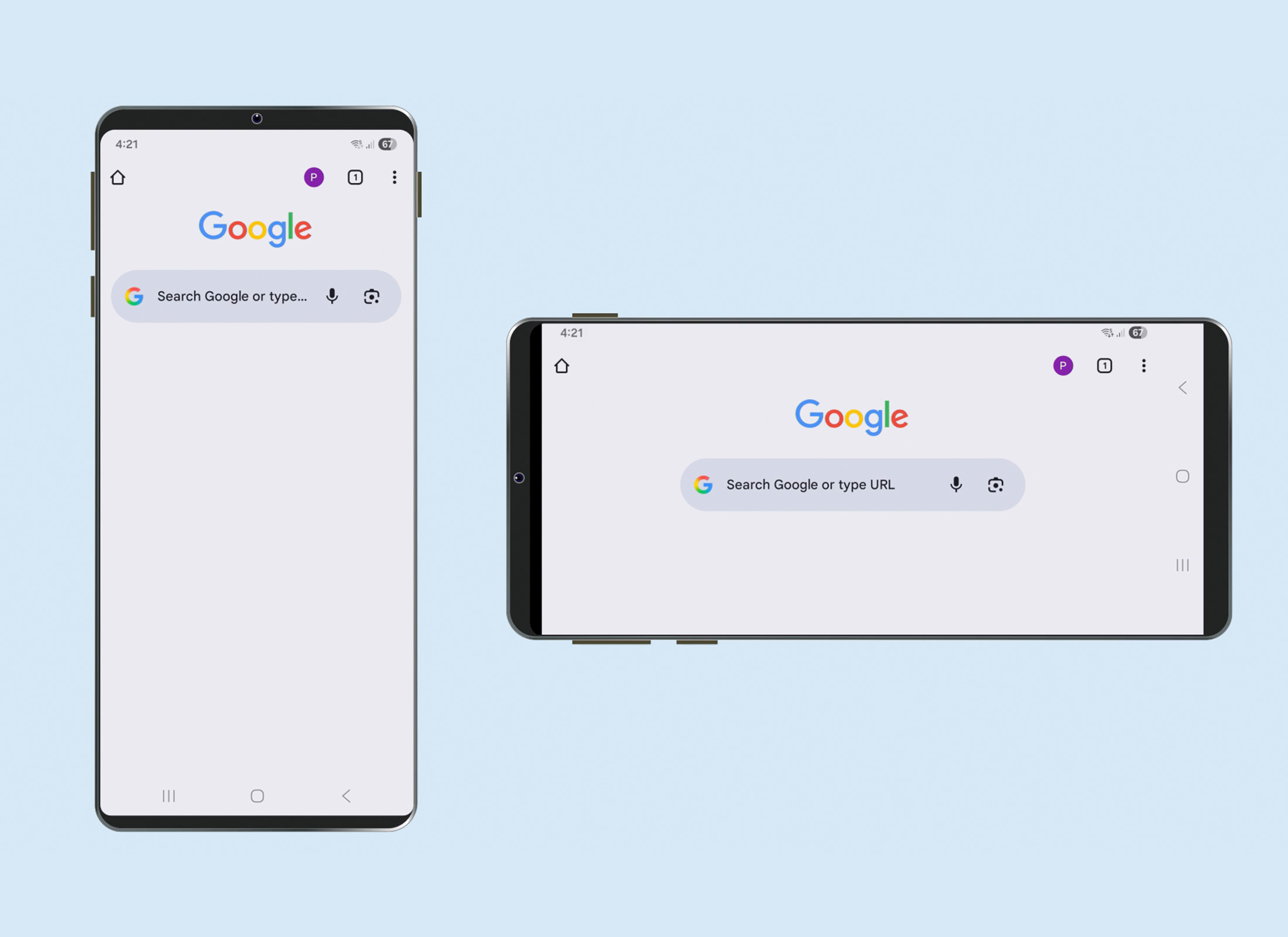
手機的主畫面以及部分應用程式(例如某些銀行應用程式)僅支援縱向模式,不論「自動旋轉」功能開啟與否。
鎖定或解鎖螢幕旋轉功能
您可以透過「快速設定」來選擇螢幕方向是自動切換或保持固定。您可以隨時使用「快速設定」,即使在鎖定螢幕上也沒問題。
- 若要開啟快速設定,請從螢幕頂部中央或右上角向下滑動,具體取決於您的 Android 機型。
- 若要檢視完整的「快速設定」面板,您可能需要點擊底部的短橫條來展開選單。
- 尋找自動旋轉圖示。該圖示看起來像是一支小手機,外圍帶有弧形箭頭,並會顯示在面板的頂部附近。
- 如果圖示反白顯示並顯示「自動旋轉」字樣,當您轉動手機時,螢幕就會自動在縱向和橫向之間切換。
- 如果您偏好螢幕保持直立,請點擊該圖示,使其顯示掛鎖圖標與「縱向」字樣。
- 再次點擊該圖示即可恢復自動旋轉。