Χρήση των λειτουργιών κατακόρυφης και οριζόντιας προβολής σε κινητό Android
Αυτός ο σύντομος οδηγός αποτελεί εργαλείο αναφοράς που θα σας βοηθήσει να ανανεώσετε τις γνώσεις σας ή να εξασκηθείτε σε όσα μάθατε στο διαδικτυακό εκπαιδευτικό βίντεο με τίτλο «Χρήση των λειτουργιών κατακόρυφης και οριζόντιας προβολής σε κινητό Android».
Σχετικά με τον προσανατολισμό της οθόνης
Η οθόνη του Android κινητού σας μπορεί να εμφανίζει πληροφορίες με δύο διαφορετικούς τρόπους, ανάλογα με το πώς κρατάτε τη συσκευή. Η αλλαγή της λειτουργίας της οθόνης, ή του προσανατολισμού της, σας βοηθά να βλέπετε το περιεχόμενο πιο άνετα, ανάλογα με το τι κάνετε.
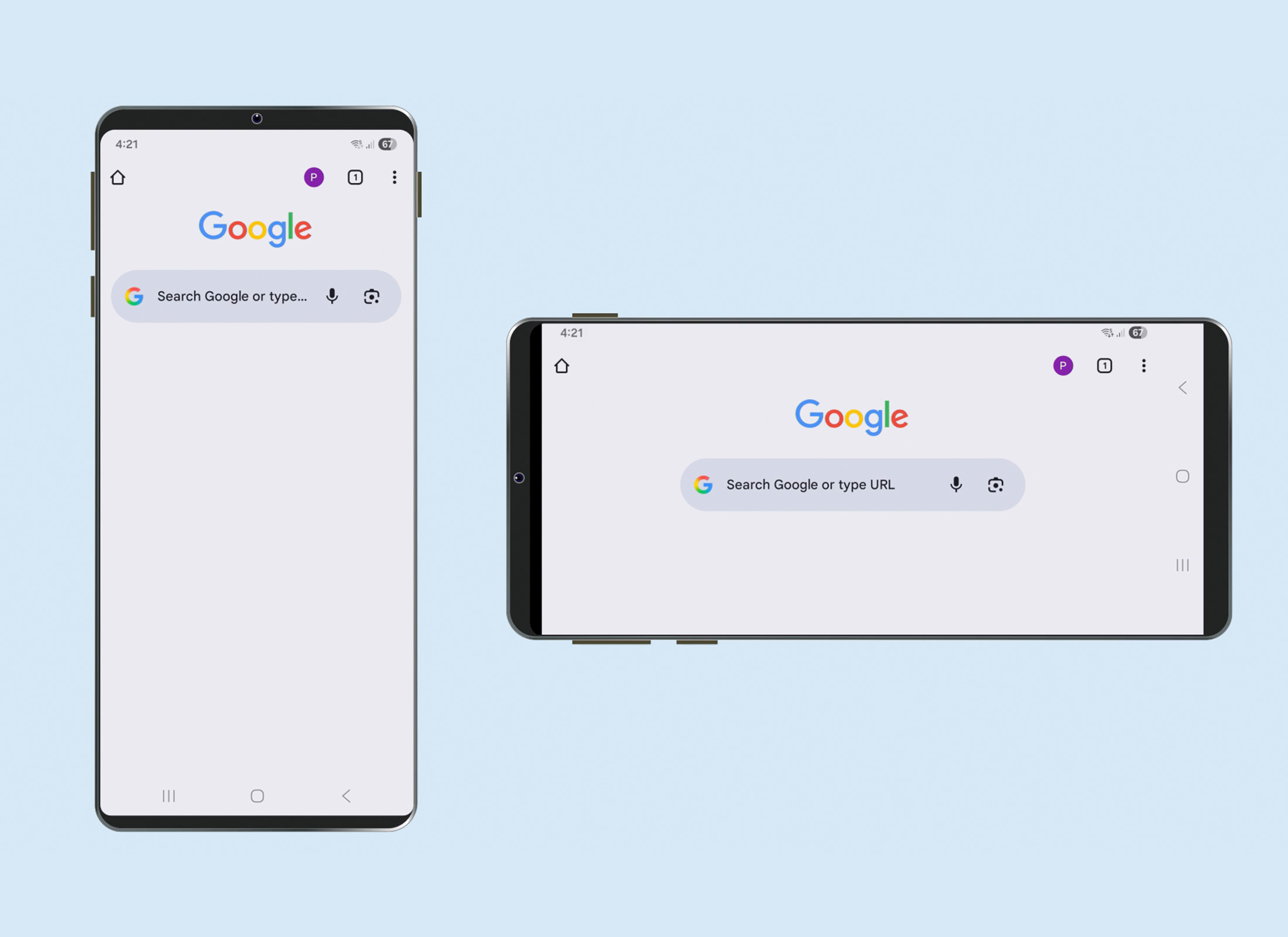
Λειτουργία κατακόρυφης προβολής (Portrait mode). Η οθόνη είναι σε όρθια θέση και έχει ύψος μεγαλύτερο από το πλάτος της. Αυτή η λειτουργία είναι χρήσιμη για περιήγηση στο διαδίκτυο, ανάγνωση και χρήση πολλών καθημερινών εφαρμογών.
Λειτουργία οριζόντιας προβολής (Landscape mode). Η οθόνη είναι σε οριζόντια θέση και έχει πλάτος μεγαλύτερο από το ύψος της. Αυτή η λειτουργία είναι χρήσιμη για την παρακολούθηση βίντεο, την αναπαραγωγή ορισμένων παιχνιδιών ή την πληκτρολόγηση, όταν απαιτείται μεγαλύτερο πλάτος.
Στα περισσότερα τηλέφωνα Android η κατακόρυφη και η οριζόντια προβολή εναλλάσσονται αυτόματα μεταξύ τους όταν περιστρέφετε το τηλέφωνό σας.
Κλείδωμα ή ξεκλείδωμα της περιστροφής της οθόνης
Χρησιμοποιώντας τις Quick settings (Γρήγορες ρυθμίσεις)μπορείτε να επιλέξετε αν η οθόνη σας θα αλλάζει αυτόματα προσανατολισμό ή θα παραμένει σταθερή. Μπορείτε να αποκτήσετε πρόσβαση στις «Γρήγορες ρυθμίσεις» ανά πάσα στιγμή, ακόμη και από την οθόνη κλειδώματος.
- Για να ανοίξετε τις «Γρήγορες ρυθμίσεις», σύρετε προς τα κάτω από το πάνω κέντρο ή την πάνω δεξιά γωνία της οθόνης, ανάλογα με το μοντέλο του Android σας.
- Για να δείτε ολόκληρο το πλαίσιο «Γρήγορες ρυθμίσεις», ίσως χρειαστεί να πατήσετε τη μικρή γραμμή στο κάτω μέρος για να αναδιπλώσετε το μενού.
- Αναζητήστε το εικονίδιο Auto rotate (Αυτόματη περιστροφή). Μοιάζει με ένα μικρό τηλέφωνο με καμπύλα βέλη γύρω του και εμφανίζεται κοντά στην κορυφή του πλαισίου.
- Αν το εικονίδιο είναι επισημασμένο και εμφανίζει τις λέξεις Auto rotate (Αυτόματη περιστροφή), η κατακόρυφη και η οριζόντια προβολή στο τηλέφωνό σας θα εναλλάσσονται αυτόματα όταν το γυρίζετε.
- Αν προτιμάτε η οθόνη να παραμένει κατακόρυφη, πατήστε το εικονίδιο ώστε να εμφανιστεί ένα λουκέτο και η λέξη Portrait (Κατακόρυφη).
- Πατήστε ξανά το εικονίδιο για να επιστρέψετε στην Auto rotate (Αυτόματη περιστροφή).