Sử dụng chế độ dọc và ngang trên điện thoại Android
Hướng dẫn ngắn gọn này là công cụ tham khảo giúp quý vị ôn lại kiến thức hoặc thực hành những gì đã học trong khóa học video trực tuyến Sử dụng chế độ dọc và ngang trên điện thoại Android.
Giới thiệu về hướng màn hình (screen orientation)
Màn hình điện thoại Android của quý vị có thể hiển thị thông tin theo hai cách khác nhau tùy thuộc vào cách quý vị cầm điện thoại. Việc thay đổi chế độ màn hình, hay hướng màn hình, giúp quý vị xem nội dung thoải mái hơn tùy thuộc vào việc quý vị đang làm.
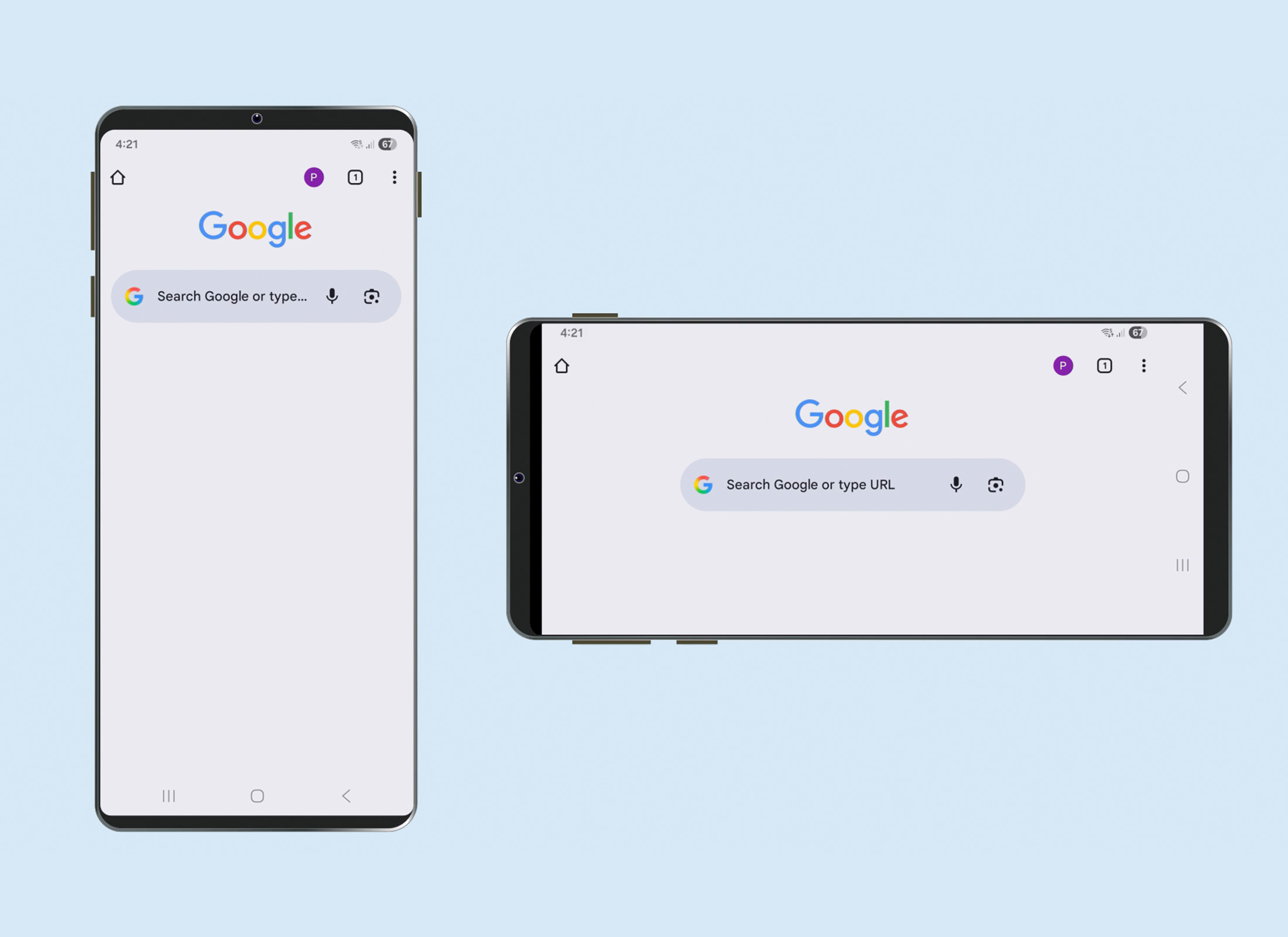
Chế độ dọc (Portrait mode). Màn hình được đặt thẳng đứng và cao hơn chiều rộng. Chế độ này hữu ích cho việc lướt mạng, đọc thông tin và sử dụng nhiều ứng dụng hàng ngày.
Chế độ ngang (Landscape mode). Màn hình được đặt nằm ngang và rộng hơn chiều cao. Tính năng này rất hữu ích khi xem video, chơi một số trò chơi hoặc gõ văn bản khi cần màn hình rộng hơn.
Hầu hết điện thoại Android tự động chuyển đổi giữa chế độ dọc và ngang khi quý vị xoay điện thoại.
Khóa hoặc mở khóa xoay màn hình
Quý vị có thể chọn xem màn hình của mình tự động xoay hướng hay giữ nguyên hướng cố định bằng cách sử dụng Cài đặt Nhanh (Quick settings). Quý vị có thể truy cập Cài đặt Nhanh (Quick settings) bất cứ lúc nào, thậm chí ngay cả từ Màn hình Khóa (Lock screen).
- Để mở Cài đặt Nhanh (Quick settings), hãy vuốt xuống từ giữa phía trên hoặc góc trên bên phải màn hình, tùy thuộc vào kiểu máy Android của quý vị.
- Để xem toàn bộ bảng Cài đặt Nhanh (Quick settings), quý vị có thể cần nhấn vào thanh ngắn ở phía dưới để mở rộng trình đơn (menu).
- Tìm biểu tượng Tự động xoay (Auto rotate). Biểu tượng này trông giống như một chiếc điện thoại nhỏ có các mũi tên cong xung quanh và xuất hiện gần phía trên của bảng.
- Nếu biểu tượng được tô sáng và hiển thị các chữ Tự động xoay (Auto rotate), điện thoại của quý vị sẽ tự động chuyển đổi giữa chế độ dọc và ngang khi quý vị xoay nó.
- Nếu quý vị muốn màn hình luôn ở chế độ dọc, hãy nhấn vào biểu tượng để nó hiển thị hình ổ khóa và chữ Dọc (Portrait).
- Nhấn vào biểu tượng một lần nữa để quay lại chế độ Tự động xoay (Auto rotate).