إغلاق المواقع الإلكترونية غير المستخدمة على جهاز iPhone
يُعد هذا الدليل المختصر أداة مرجعية للمساعدة في تحديث معلوماتك أو ممارسة ما تعلمته في دورة الفيديو التدريبية عبر الإنترنت بعنوان "إغلاق المواقع الإلكترونية غير المستخدمة على جهاز iPhone". يشرح هذا كيفية العثور على المواقع الإلكترونية المفتوحة في المتصفح وإغلاق المواقع التي لم تعد تستخدمها.
حول علامات تبويب المواقع الإلكترونية
عندما تتصفح الإنترنت على جهاز iPhone، يفتح كل موقع إلكتروني في علامة تبويب خاصة به، على غرار صفحات الكتاب.
إغلاق المواقع الإلكترونية التي لا تستخدمها يمكن أن يساعد في الحفاظ على سرعة المتصفح وأداء هاتفك في أفضل حالاته.
العثور على المواقع الإلكترونية وإغلاقها
- من الشاشة الرئيسية Home screen، انقر على أيقونة تطبيق Safari لفتح متصفح الإنترنت الخاص بهاتفك. متصفح Safari مثبت على جميع أجهزة iPhones ويبدو كبوصلة زرقاء.
- ابحث عن أيقونة علامات التبويب Tabs. تبدو وكأنها مربعان متداخلان.
- بحسب طراز جهاز iPhone لديك، قد يظهر الرمز في أسفل يمين الشاشة، أو داخل قائمة المزيد More، والتي تبدو كثلاث نقاط عمودية.
- انقر إما على أيقونة علامات التبويب Tabs، أو على قائمة المزيد More متبوعة بـ جميع علامات التبويب All Tabs.
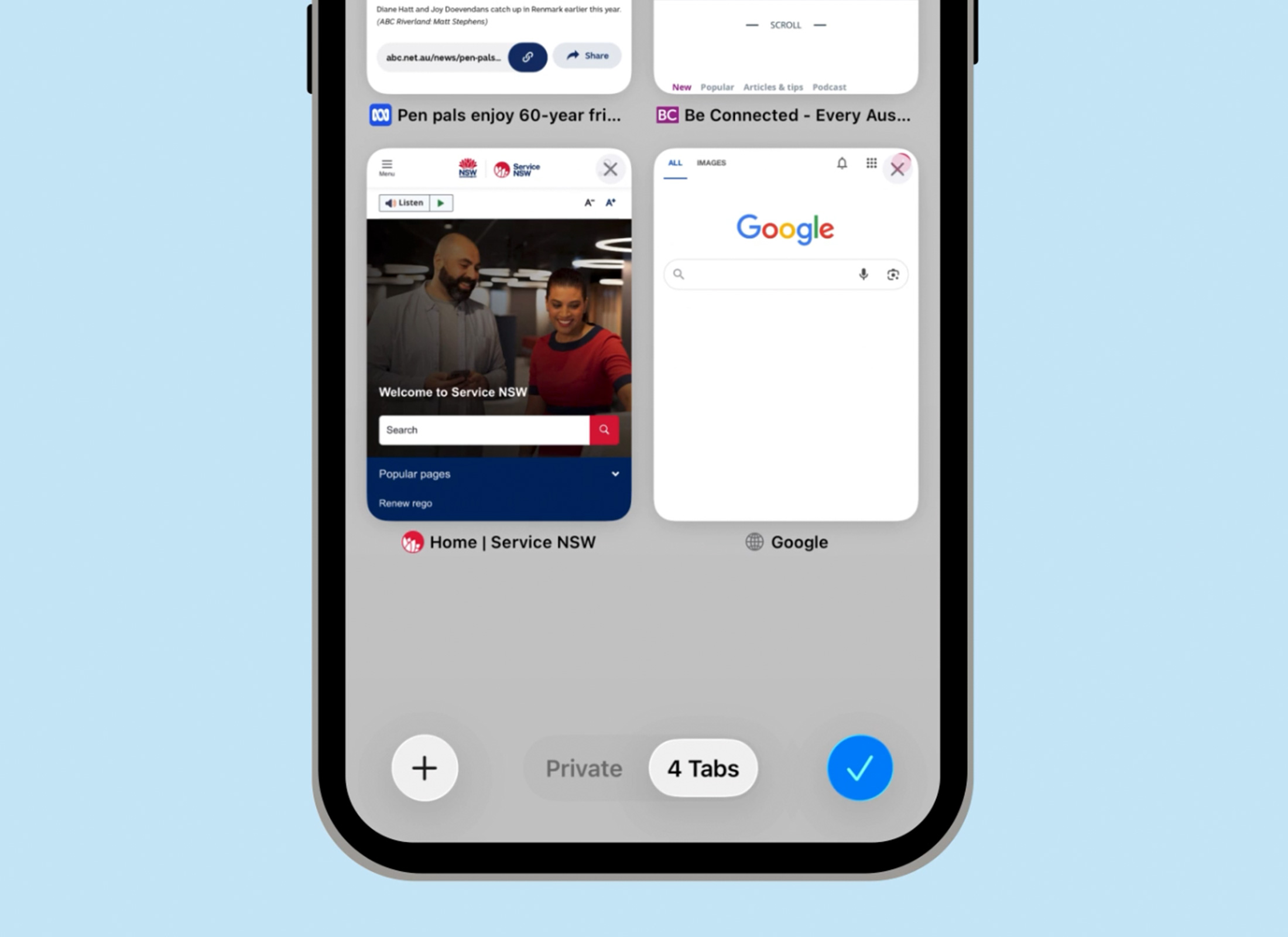
- ستظهر شبكة من الصور المصغرة. تمثل كل صورة مصغرة موقع إلكتروني مفتوح على هاتفك.
- يوجد في أسفل اليمين أيقونة علامة زرقاء، وكلمة علامات التبويب Tabs، ورقم يوضح عدد المواقع الإلكترونية المفتوحة حاليًا.
- لإغلاق أحد المواقع الإلكترونية، انقر على علامة X الموجودة في زاوية الصورة المصغرة لإغلاقها.
- لإغلاق جميع المواقع المفتوحة دفعة واحدة، المس مع الاستمرار أيقونة العلامة الزرقاء blue tick icon حتى تظهر قائمة.
- انقر على إغلاق جميع علامات التبويب Close All Tabs، ثم انقر على إغلاق جميع علامات التبويب Close All Tabs مرة أخرى للتأكيد.
- ستظهر الصفحة الرئيسية لمتصفح Safari.