在 iPhone 上關閉未使用的網站
本簡短指南旨在協助用戶複習或練習在 iPhone 上關閉未使用的網站線上影片教程中所學到的內容。內容說明了如何在瀏覽器中尋找開啟的網頁,並關閉不再使用的網頁。
關於網站分頁
當您在 iPhone 上瀏覽網頁時,每個網站都會在各自的分頁中開啟,就像書本中的頁面一樣。
關閉不再使用的分頁或網頁,可以提升瀏覽器效能,並有助手機運作流暢。
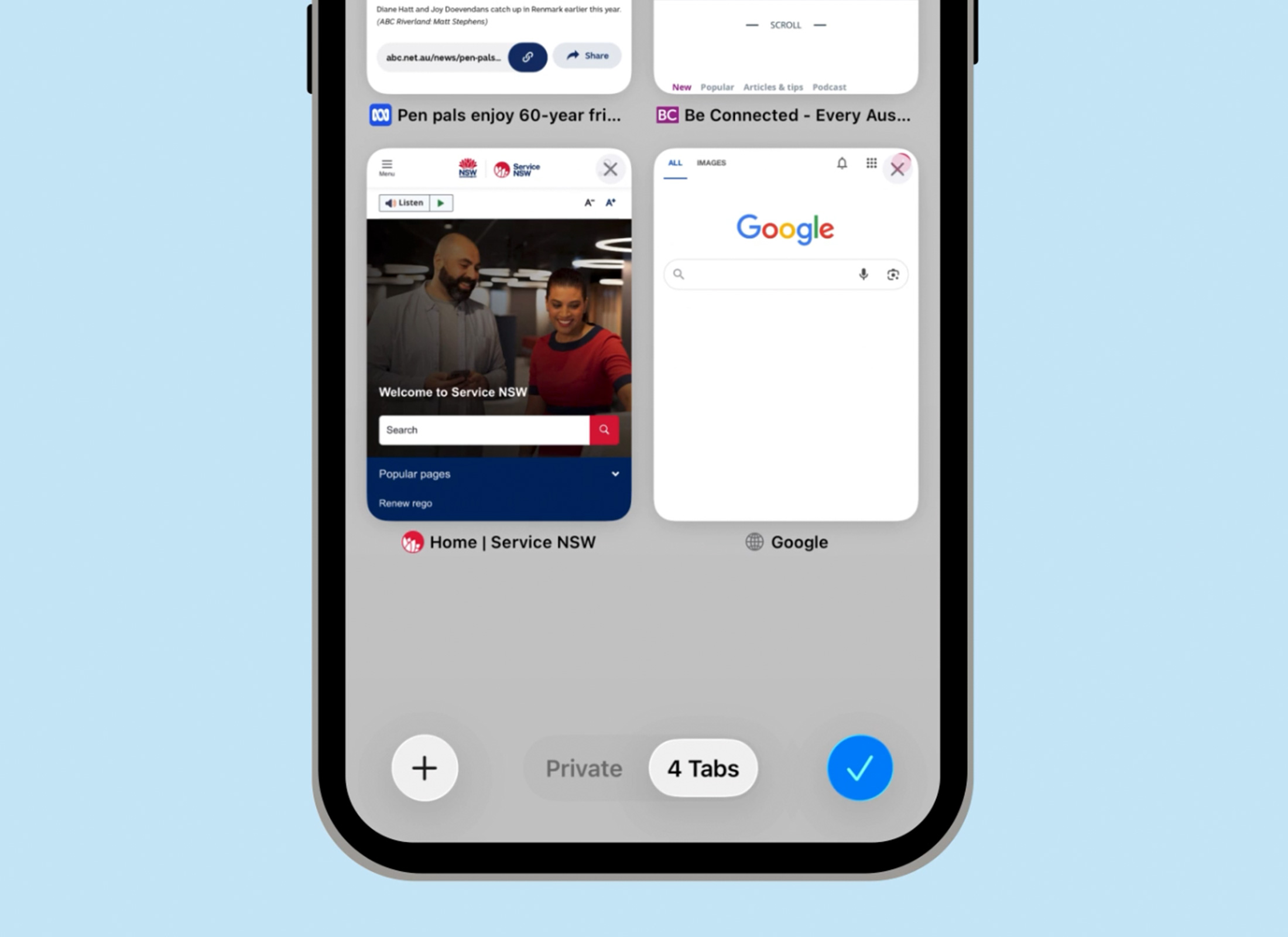
尋找並關閉網站
- 從 主畫面點擊 「Safari 應用程式」 圖示,以開啟手機的網頁瀏覽器。Safari 已預先安裝在所有 iPhone 上,圖示外觀為藍色的指南針。
- 尋找 「分頁」 圖示。該圖示看起來像兩個重疊的正方形。
- 根據您的 iPhone 型號,該圖示可能會顯示在畫面的右下角,或是位於 「更多」選單中(看起來像三個點)。
- 點擊 「分頁」 圖示,或是點擊 「更多」 選單後選擇 「所有分頁」。
- 畫面上將會出現縮圖網格。每個縮圖都代表手機上的一個開啟中網頁。
- 右下角會顯示一個藍色勾號圖示、「分頁」字樣以及目前已開啟的網站數量。
- 若要關閉單一網站,請點擊縮圖角落的 X 即可將其關閉。
- 若要一次關閉所有開啟的網站,請長按 藍色勾號圖示 直到出現選單。
- 點擊 「關閉所有分頁」(Close All Tabs),然後再次點擊 「關閉所有分頁」 以進行確認。
- 隨後將會顯示 Safari 首頁。