Cómo cerrar páginas web sin usar en un iPhone
Esta breve guía sirve como material de referencia para ayudarle a repasar lo que ya sabe y a practicar lo que aprendió en el videocurso en líneal Cómo cerrar páginas web sin usar en un iPhone. En ella se explica cómo encontrar las páginas web abiertas en el navegador y cerrar las que no esté usando.
Sobre las pestañas de los sitios web
Cuando navega por Internet en su iPhone, cada página web abre su propia pestaña como las páginas de un libro.
Cerrar las páginas web sin uso puede ayudar a que el navegador funcione más rápido y que su teléfono rinda al máximo.
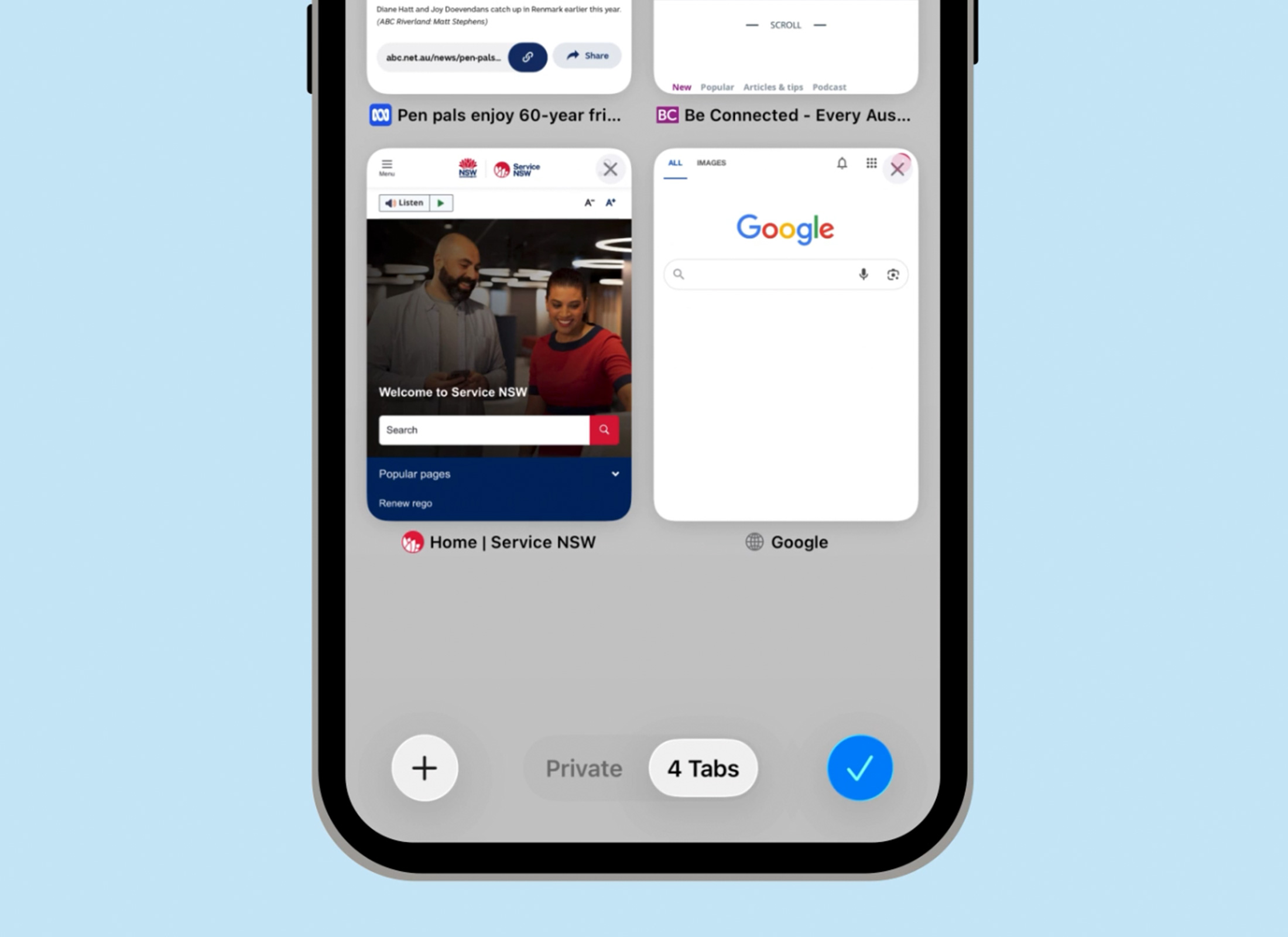
Cómo buscar y cerrar páginas web
- En la pantalla de inicio, pulse el ícono de la aplicación Safari para abrir el navegador web del teléfono. Safari viene instalado en todos los iPhones y aparece como una brújula azul.
- Busque el ícono de Pestañas. Aparece como dos cuadrados superpuestos.
- Según el modelo de su iPhone, el ícono puede aparecer en la parte inferior derecha de la pantalla o dentro del menú Más que aparece como tres puntos.
- Pulse el ícono de Pestañas o el menú Más y luego Todas las pestañas.
- Aparecerá una cuadrícula de miniaturas. Cada miniatura representa un sitio web abierto en el teléfono.
- En la esquina inferior derecha hay un ícono de una marca de verificación azul, la palabra Pestañas y un número que indica cuántas páginas web hay abiertas.
- Para cerrar una página web, pulse la X en la esquina de la miniatura.
- Para cerrar todas las páginas web abiertas a la vez, mantenga pulsado el ícono de la marca de verificación azul hasta que aparezca un menú.
- Pulse Cerrar todas las pestañas y, a continuación, vuelva a pulsar Cerrar todas las pestañas para confirmar.
- Aparecerá la página de inicio de Safari.