استخدام الوضعين الطولي والعرضي على جهاز iPhone
يُعد هذا الدليل المختصر أداة مرجعية للمساعدة في تحديث معلوماتك أو ممارسة ما تعلمته في دورة الفيديو التدريبية عبر الإنترنت بعنوان "استخدام الوضعين الطولي والعرضي على جهاز iPhone".
حول اتجاه الشاشة
يمكن لشاشة جهاز iPhone عرض المعلومات بطريقتين مختلفتين اعتمادًا على كيفية إمساكك للجهاز. يساعدك تغيير اتجاه الشاشة على عرض المحتوى بشكل أكثر راحة اعتمادًا على ما تقوم به.
الوضع الطولي Portrait mode. الشاشة عمودية وأطول من عرضها. يُعد هذا الوضع مفيدًا لتصفح الإنترنت والقراءة واستخدام العديد من التطبيقات اليومية.
الوضع العرضي Landscape mode. الشاشة موضوعة بشكل جانبي وأعرض من طولها. هذا مفيد لمشاهدة مقاطع الفيديو أو لعب بعض الألعاب أو الكتابة عندما يكون عرض الشاشة أكبر.
معظم أجهزة iPhones تقوم بالتبديل تلقائيًا بين الوضعين الطولي والعرضي عند تدوير الجهاز.
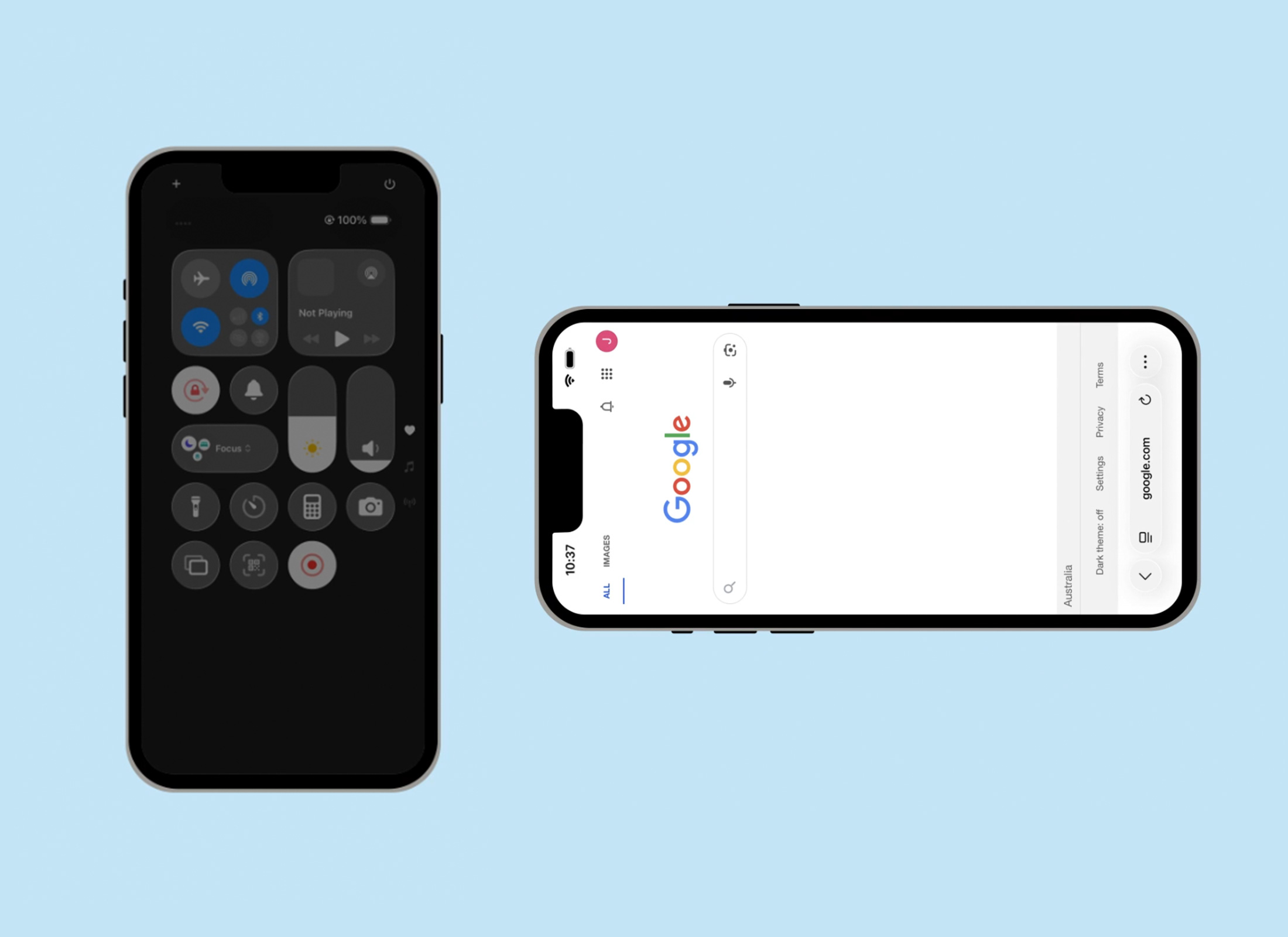
قفل أو فتح دوران الشاشة
يمكنك اختيار ما إذا كانت شاشتك تغير اتجاهها تلقائيًا أم تبقى ثابتة باستخدام مركز التحكم Control Centre. يمكنك فتح مركز التحكم في أي وقت، حتى من شاشة القفل Lock screen.
- إذا كان جهاز iPhone لديك يحتوي على زر الصفحة الرئيسية Home button الفعلي، فافتح مركز التحكم عن طريق السحب لأعلى من الحافة السفلية للشاشة.
- في طرازات iPhone الأخرى، افتح مركز التحكم عن طريق السحب لأسفل من أعلى يمين الشاشة.
- ابدأ السحب من الحافة، وهي المنطقة المحيطة بحافة الشاشة.
- داخل مركز التحكم، ابحث عن أيقونة قفل التدوير Rotation Lock. تبدو الأيقونة كقفل مع سهم منحني.
- عندما تكون الأيقونة رمادية، سيتحول هاتفك تلقائيًا بين الوضعين الطولي والعرضي عند تدوير الجهاز.
- لقفل الشاشة في الوضع الطولي، انقر على الأيقونة مرة واحدة حتى تصبح حمراء.
- لإلغاء قفل تدوير الشاشة، انقر على أيقونة قفل التدوير مرة أخرى حتى تصبح رمادية.