在 iPhone 上使用縱向與橫向模式
本簡短指南旨在協助用戶複習或練習在 IPhone 手機上切換縱向與橫向模式線上影片教程中所學到的內容。
關於螢幕方向
您的 iPhone 螢幕可以根據您持握裝置的方式而有兩種不同的方式顯示資訊。變更螢幕模式(即螢幕方向)有助您根據當下的操作,獲得更舒適的觀看體驗。
縱向模式。螢幕保持直立,高度大於闊度。此模式適合瀏覽網頁、閱讀以及使用許多日常應用程式。
橫向模式。螢幕橫向放置,闊度大於高度。此模式適合觀看影片、玩某些遊戲,或者需要較闊畫面來輸入文字時。
大多數 iPhone 手機在您轉動手機時,都會自動在縱向與橫向模式之間切換。
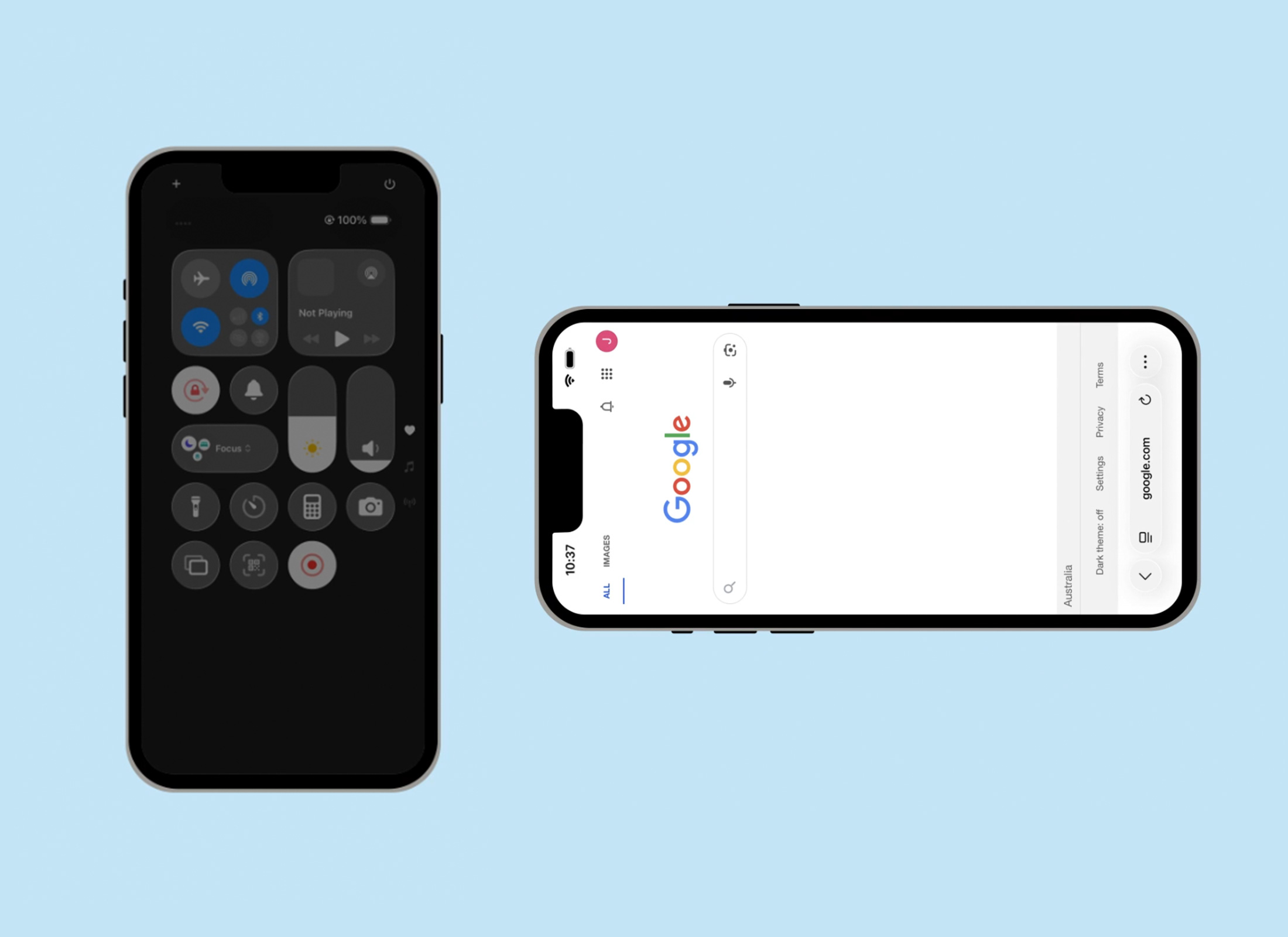
手機的主畫面以及部分應用程式(例如某些銀行應用程式)僅支援縱向模式,不論「自動旋轉」功能開啟與否。
鎖定或解鎖螢幕旋轉功能
您可以透過「控制中心」(Control Centre)來選擇螢幕方向是自動切換或保持固定。您可以隨時使用「控制中心」,即使在鎖定螢幕上也沒問題。
- 如果您的 iPhone 配備實體主畫面按鈕,請從螢幕底端邊緣向上滑動以開啟控制中心。
- 在其他的 iPhone 型號上,請從螢幕右上角向下滑動以開啟控制中心。
- 請從邊框(即螢幕邊緣周圍的區域)開始滑動。
- 在控制中心內,尋找旋轉鎖定圖示。該圖示看起來像一個帶有圓弧箭頭的掛鎖。
- 當圖示呈現灰色時,您的手機將會在您轉動裝置時自動在縱向和橫向之間切換。
- 若要將螢幕鎖定在縱向模式,請點擊該圖示一次,使其變成紅色。
- 若要解鎖螢幕旋轉,請再次點擊「旋轉鎖定」圖示使其變成灰色。