Χρήση των λειτουργιών κατακόρυφης και οριζόντιας προβολής σε iPhone
Αυτός ο σύντομος οδηγός αποτελεί ένα βοηθητικό εργαλείο αναφοράς που θα σας βοηθήσει να ανανεώσετε τις γνώσεις σας ή να εξασκηθείτε σε όσα μάθατε στο διαδικτυακό εκπαιδευτικό βίντεο με τίτλο «Χρήση των λειτουργιών κατακόρυφης και οριζόντιας προβολής σε iPhone».
Σχετικά με τον προσανατολισμό της οθόνης
Η οθόνη του iPhone σας μπορεί να εμφανίζει πληροφορίες με δύο διαφορετικούς τρόπους, ανάλογα με τον τρόπο που κρατάτε τη συσκευή. Η αλλαγή του προσανατολισμού της οθόνης σάς βοηθά να βλέπετε το περιεχόμενο πιο άνετα, ανάλογα με το τι κάνετε.
Λειτουργία κατακόρυφης προβολής (Portrait mode). Η οθόνη είναι σε όρθια θέση και έχει ύψος μεγαλύτερο από το πλάτος της. Αυτή η λειτουργία είναι χρήσιμη για περιήγηση στο διαδίκτυο, ανάγνωση και χρήση πολλών καθημερινών εφαρμογών.
Λειτουργία οριζόντιας προβολής (Landscape mode). Η οθόνη είναι σε οριζόντια θέση και έχει πλάτος μεγαλύτερο από το ύψος της. Αυτή η λειτουργία είναι χρήσιμη για την παρακολούθηση βίντεο, την αναπαραγωγή ορισμένων παιχνιδιών ή την πληκτρολόγηση, όταν απαιτείται μεγαλύτερο πλάτος.
Στα περισσότερα iPhone οι λειτουργίες κατακόρυφης και η οριζόντιας προβολής εναλλάσσονται αυτόματα όταν περιστρέφετε τη συσκευή.
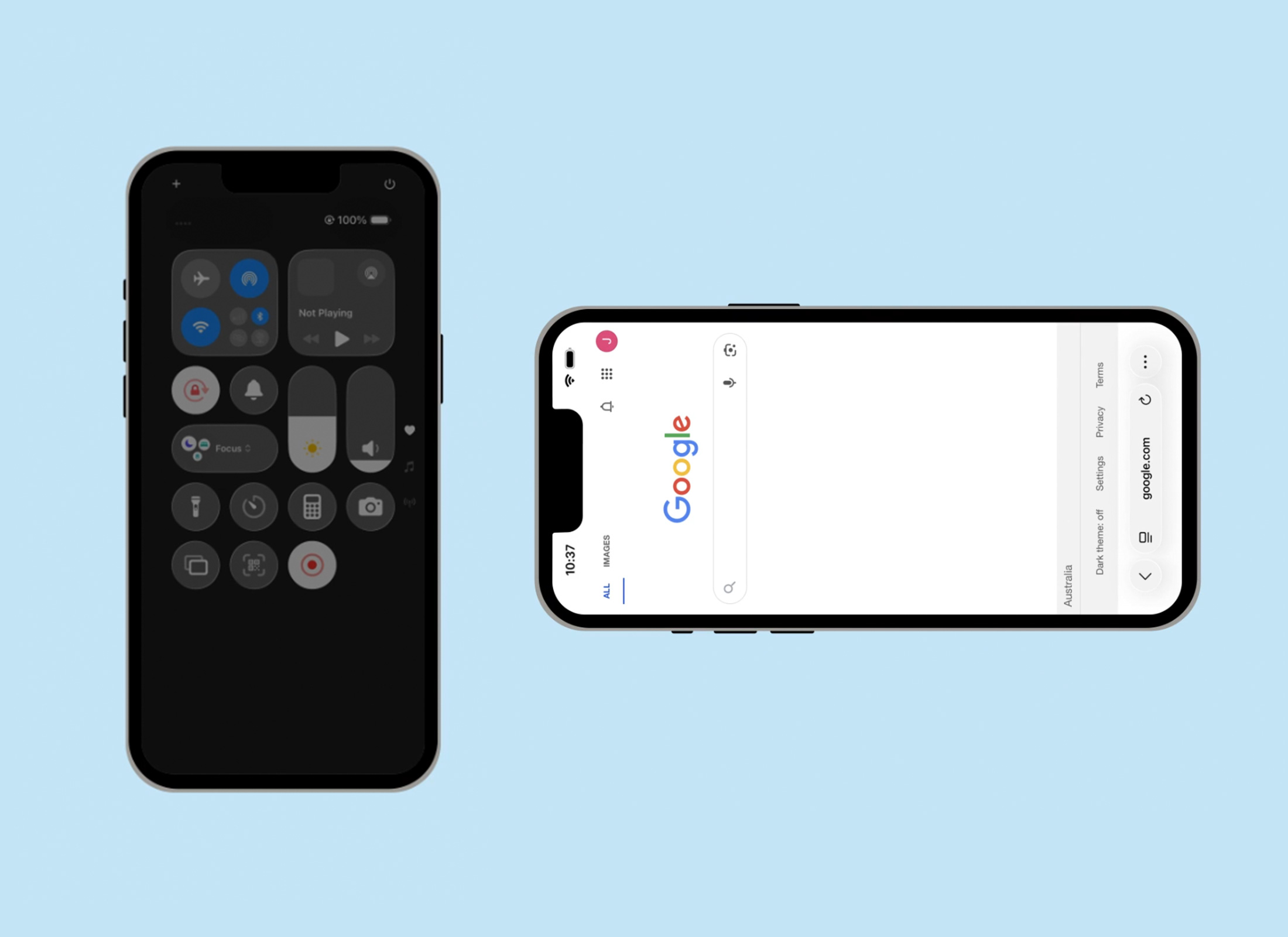
Κλείδωμα ή ξεκλείδωμα της περιστροφής της οθόνης
Μπορείτε να επιλέξετε αν η οθόνη σας θα αλλάζει προσανατολισμό αυτόματα ή θα παραμένει σταθερή χρησιμοποιώντας το Control Centre (Κέντρο Ελέγχου). Μπορείτε να ανοίξετε το Κέντρο Ελέγχου ανά πάσα στιγμή, ακόμη και από την οθόνη κλειδώματος.
- Αν το iPhone σας διαθέτει φυσικό κουμπί Home (Αρχική), ανοίξτε το Κέντρο Ελέγχου σύροντας προς τα πάνω από το κάτω άκρο της οθόνης.
- Σε άλλα μοντέλα iPhone, ανοίξτε το Κέντρο Ελέγχου σύροντας προς τα κάτω από την επάνω δεξιά γωνία της οθόνης.
- Ξεκινήστε το σύρσιμο από το πλαίσιο, δηλαδή την περιοχή γύρω από την άκρη της οθόνης.
- Μέσα στο Κέντρο Ελέγχου, αναζητήστε το εικονίδιο Rotation Lock (Κλείδωμα περιστροφής). Μοιάζει με λουκέτο με καμπύλο βέλος.
- Όταν το εικονίδιο είναι γκρι, στο τηλέφωνό σας θα εναλλάσσονται αυτόματα η κατακόρυφη και η οριζόντια προβολή όταν γυρίζετε τη συσκευή.
- Για να κλειδώσετε την οθόνη σε κατακόρυφη προβολή, πατήστε το εικονίδιο μία φορά, ώστε να γίνει κόκκινο.
- Για να ξεκλειδώσετε την περιστροφή της οθόνης, πατήστε ξανά το εικονίδιο Rotation Lock (Κλείδωμα περιστροφής), ώστε να γίνει γκρι.