Cómo usar los modos vertical y horizontal en un iPhone
Esta breve guía sirve como material de referencia para ayudarle a repasar lo que ya sabe y a practicar lo que aprendió en el videocurso en línea Cómo usar los modos vertical y horizontal en un iPhone.
Sobre la orientación de la pantalla
La pantalla de su iPhone puede mostrar información de dos formas diferentes, según cómo sostenga el dispositivo. Cambiar la orientación de la pantalla puede acomodar mejor el contenido en función de lo que esté haciendo.
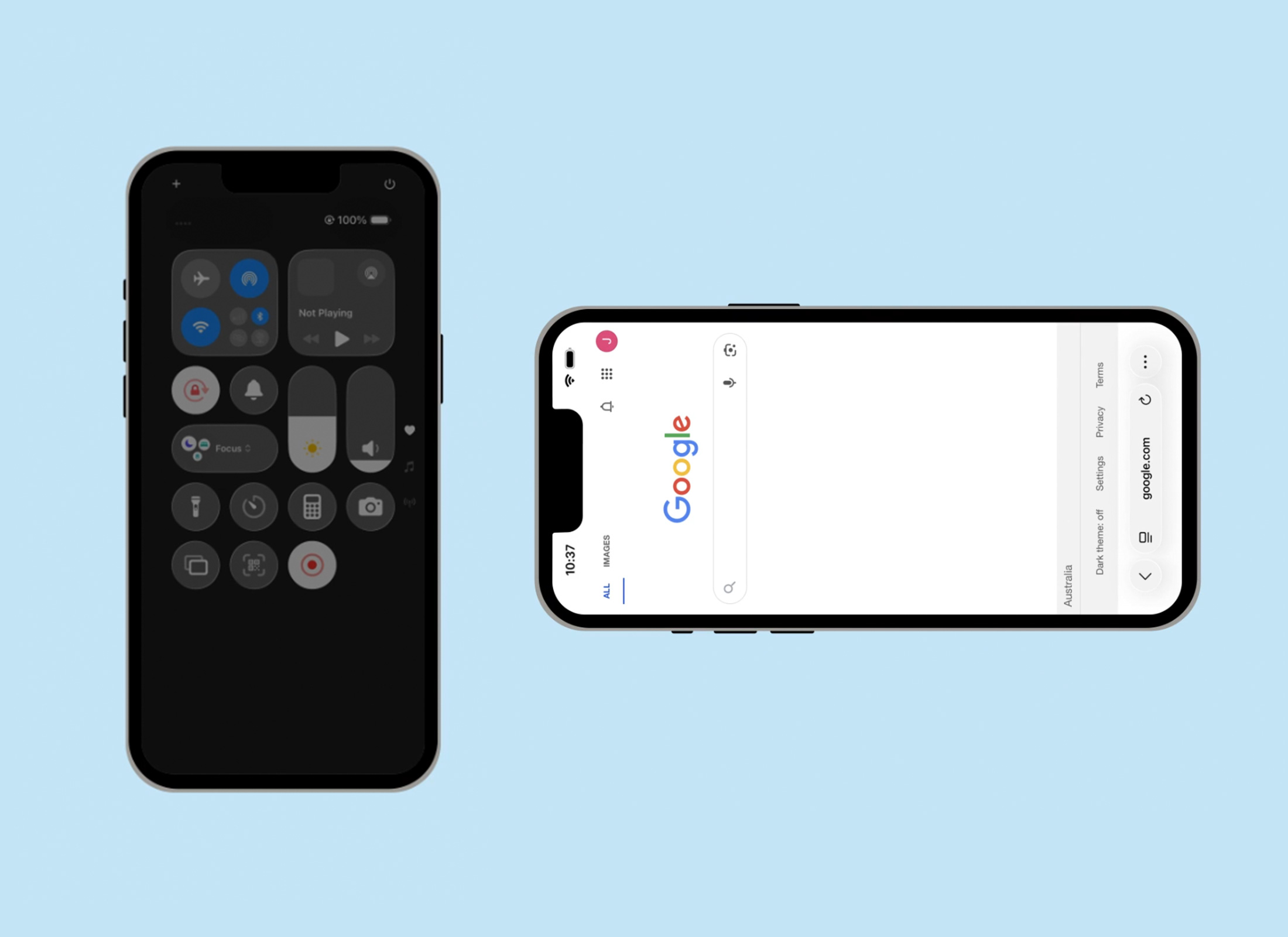
Modo vertical. La pantalla está en posición vertical y es más alta que ancha. Este modo resulta útil para navegar por Internet, leer y usar muchas aplicaciones de uso diario.
Modo horizontal. La pantalla está en posición horizontal y es más ancha que alta. Esto resulta útil para videos, juegos o cuando escribir requiere más anchura.
La mayoría de los iPhone cambian automáticamente entre los modos vertical y horizontal al girar el dispositivo.
Cómo bloquear o desbloquear la rotación de pantalla
Puede elegir si la pantalla cambia de orientación automáticamente o si se mantiene fija en el Centro de control. Puede abrir el Centro de control en cualquier momento, incluso desde la pantalla de bloqueo.
- Si su iPhone tiene un botón de Inicio físico, abra el Centro de control deslizando el dedo hacia arriba desde el borde inferior de la pantalla.
- En otros modelos de iPhone, el Centro de control se abre deslizando el dedo hacia abajo desde la esquina superior derecha de la pantalla.
- Comience a deslizar el dedo desde el bisel, es decir, la zona que rodea el borde de la pantalla.
- Dentro del Centro de control, busque el ícono de Bloqueo de rotación. Aparece como un candado con una flecha curvada.
- Cuando el ícono esté en gris, el teléfono cambiará automáticamente entre los modos vertical y horizontal al girar el dispositivo.
- Para bloquear la pantalla en modo vertical, pulse el ícono una vez para que se vuelva rojo.
- Para desbloquear la rotación de la pantalla, pulse otra vez el ícono de bloqueo de rotación para que se vuelva gris.