التحقق من وجود تحديثات للبرامج على جهاز iPhone
يُعد هذا الدليل المختصر أداة مرجعية للمساعدة في تحديث معلوماتك أو ممارسة ما تعلمته في دورة الفيديو التدريبية عبر الإنترنت بعنوان "التحقق من تحديثات البرامج على جهاز iPhone". ستتعلم كيف:
- تبحث عن معلومات برنامج هاتفك وتتحقق مما إذا كان هناك تحديث متاح
- تقوم بتثبيت تحديث البرامج.
حول تحديثات البرامج
إن تحديث البرامج باستمرار يمكن أن يساعد جهازك على العمل بسلاسة وإصلاح المخاطر الأمنية وتزويدك بأحدث الميزات. قد يتم تحديث جهاز iPhone الخاص بك تلقائيًا، ولكن من المفيد معرفة كيفية التحقق يدويًا، خاصةً إذا تم إيقاف تشغيله لفترة من الوقت.
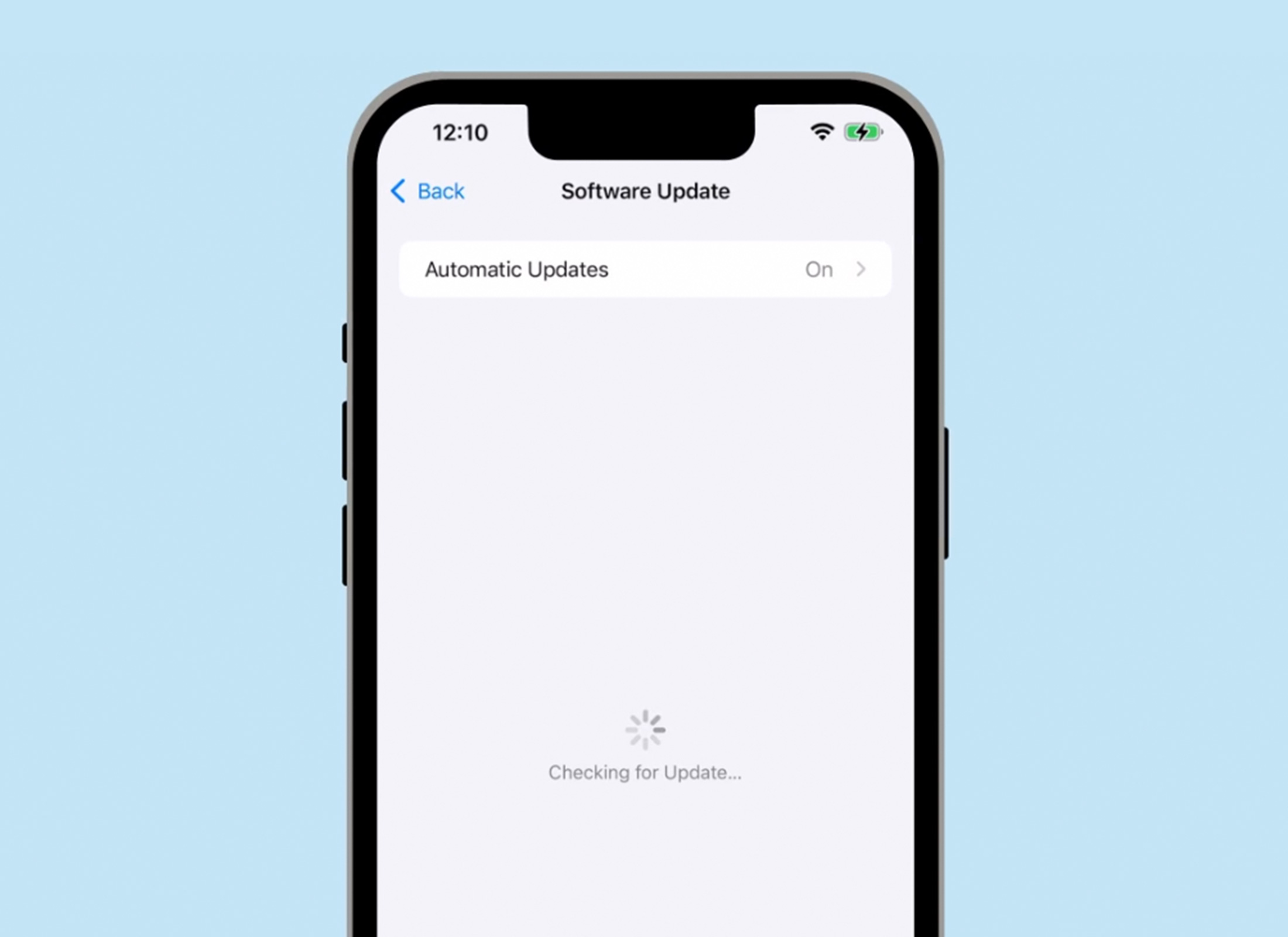
تستخدم بعض التحديثات كميات كبيرة من البيانات والطاقة، لذا من الأفضل التحديث عبر شبكة Wi-Fi والتأكد من شحن هاتفك أو توصيله بمصدر الطاقة الرئيسي.
خطوة بخطوة
يمكنك التحقق من وجود تحديث للبرامج باستخدام تطبيق الإعدادات Settings app.
- من الشاشة الرئيسية Home screen، انقر على أيقونة تطبيق الإعدادات Settings app.
- من قائمة الإعدادات Settings menu التي تظهر، قم بالتمرير لأسفل وانقر على عام General.
- انقر على تحديث البرامج Software Update أعلى الشاشة.
- سيقوم هاتفك بالتحقق من وجود تحديثات متاحة.
- إذا لم يتم العثور على أي تحديثات، فسترى رسالة تفيد بأن البرامج محدثة.
- إذا كان هناك تحديث متاح، فستظهر تفاصيل حول التحديث، بالإضافة إلى خيارات التحديث الآن Update Now أو التحديث الليلة Update Tonight.
- انقر على تحديث الآن Update Now.
- إذا طُلب منك ذلك، أدخل رمز المرور الخاص بك.
- اقرأ الشروط والأحكام Terms and conditions ثم انقر على موافق Agree.
- انقر على موافق Agree مرة أخرى للتأكيد.
- سيقوم هاتفك بتنزيل التحديث، وقد يستغرق ذلك عدة دقائق. سيتم تثبيت التحديث تلقائيًا بعد عد تنازلي، أو يمكنك النقر على التثبيت الآن Install Now للبدء فورًا.
- أثناء التثبيت، سيعاد تشغيل هاتفك. عند فتح قفل هاتفك في المرة القادمة، سيتم تحديثه بأحدث ميزات الأمان.