Έλεγχος για ενημερώσεις λογισμικού σε iPhone
Αυτός ο σύντομος οδηγός αποτελεί ένα βοηθητικό εργαλείο αναφοράς που θα σας βοηθήσει να ανανεώσετε τις γνώσεις σας ή να εξασκηθείτε σε όσα μάθατε στο διαδικτυακό εκπαιδευτικό βίντεο με τίτλο «Έλεγχος για ενημερώσεις λογισμικού σε iPhone». Θα μάθετε πώς:
- να βρείτε τις πληροφορίες λογισμικού του τηλεφώνου σας και να ελέγξετε αν υπάρχει διαθέσιμη ενημέρωση
- να εγκαταστήσετε μια ενημέρωση λογισμικού.
Σχετικά με τις ενημερώσεις λογισμικού
Η ενημέρωση του λογισμικού σας μπορεί να συμβάλει στην ομαλή λειτουργία της συσκευής σας, να διορθώσει κινδύνους ασφαλείας και να σας προσφέρει τις πιο πρόσφατες λειτουργίες. Το iPhone σας ενδέχεται να ενημερώνεται αυτόματα, αλλά είναι χρήσιμο να γνωρίζετε πώς να ελέγχετε χειροκίνητα, ειδικά αν έχει παραμείνει απενεργοποιημένο για κάποιο διάστημα.
Ορισμένες ενημερώσεις καταναλώνουν σημαντική ποσότητα δεδομένων και ενέργειας, οπότε είναι προτιμότερο να πραγματοποιείτε την ενημέρωση μέσω Wi‑Fi και να βεβαιώνεστε ότι το τηλέφωνό σας είναι φορτισμένο ή συνδεδεμένο στο ρεύμα.
Βήμα προς βήμα
Μπορείτε να ελέγξετε αν υπάρχει ενημέρωση λογισμικού χρησιμοποιώντας την εφαρμογή Settings (Ρυθμίσεις).
- Από την Αρχική οθόνη, πατήστε το εικονίδιο της εφαρμογής Settings (Ρυθμίσεις).
- Από το μενού Settings (Ρυθμίσεις) που εμφανίζεται, μετακινηθείτε προς τα κάτω και πατήστε General (Γενικές).
- Πατήστε Software Update (Ενημέρωση λογισμικού) στο πάνω μέρος της οθόνης.
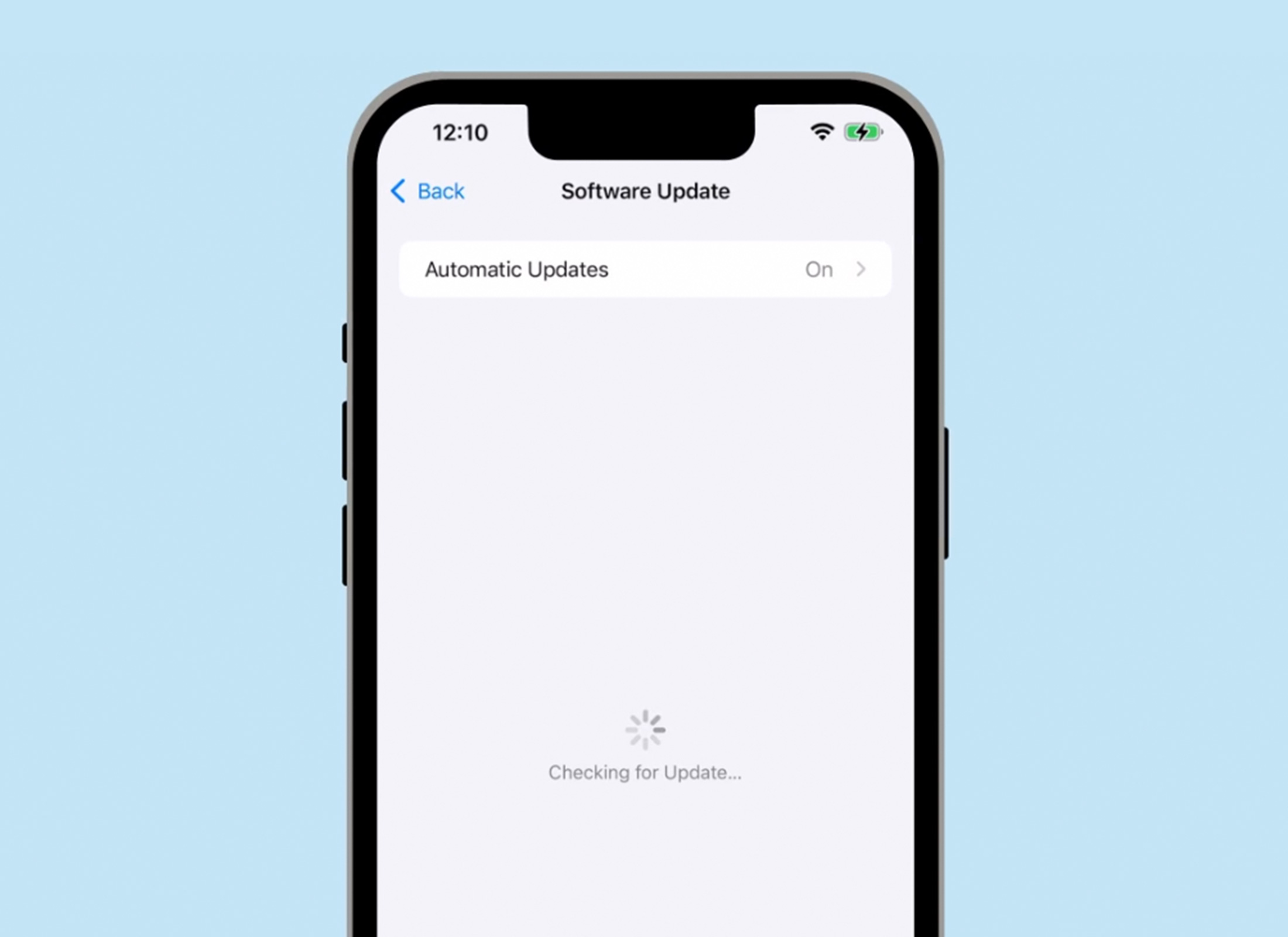
- Το τηλέφωνό σας θα ελέγξει για διαθέσιμες ενημερώσεις.
- Αν δεν εντοπιστούν ενημερώσεις, θα εμφανιστεί ένα μήνυμα που θα σας ενημερώνει ότι το λογισμικό σας είναι ενημερωμένο.
- Αν υπάρχει διαθέσιμη ενημέρωση, θα εμφανιστούν λεπτομέρειες σχετικά με αυτήν, μαζί με τις επιλογές Update Now (Ενημέρωση τώρα) ή Update Tonight (Ενημέρωση απόψε).
- Πατήστε Update Now (Ενημέρωση τώρα).
- Αν σας ζητηθεί, εισαγάγετε τον κωδικό πρόσβασής σας.
- Διαβάστε τους Όρους και προϋποθέσεις και πατήστε Agree (Συμφωνώ).
- Πατήστε ξανά Agree (Συμφωνώ) για επιβεβαίωση.
- Το τηλέφωνό σας θα κατεβάσει την ενημέρωση, διαδικασία που μπορεί να διαρκέσει αρκετά λεπτά. Στη συνέχεια, η ενημέρωση θα εγκατασταθεί αυτόματα μετά από μια αντίστροφη μέτρηση, ή μπορείτε να πατήσετε Install Now (Εγκατάσταση τώρα) για να ξεκινήσει αμέσως.
- Κατά τη διάρκεια της εγκατάστασης, το τηλέφωνό σας θα επανεκκινήσει. Την επόμενη φορά που θα ξεκλειδώσετε το τηλέφωνό σας, θα έχει ενημερωθεί με τις πιο πρόσφατες λειτουργίες και τα πιο πρόσφατα μέτρα ασφαλείας.