Kiểm tra cập nhật phần mềm trên điện thoại Android
Hướng dẫn ngắn gọn này là công cụ tham khảo giúp quý vị ôn lại kiến thức hoặc thực hành những gì đã học trong khóa học video trực tuyến Kiểm tra cập nhật phần mềm trên điện thoại Android. Quý vị sẽ học cách:
- tìm thông tin phần mềm của điện thoại và kiểm tra xem có sẵn bản cập nhật nào không
- cài đặt bản cập nhật phần mềm.
Giới thiệu về cập nhật phần mềm
Việc cập nhật phần mềm điện thoại thường xuyên có thể cải thiện hiệu năng thiết bị, khắc phục các lỗ hổng bảo mật và cung cấp các tính năng mới nhất. Hầu hết các điện thoại đều tự động cập nhật, nhưng biết cách cập nhật thủ công cũng rất hữu ích, đặc biệt nếu điện thoại của quý vị đã tắt nguồn một thời gian.
Một số bản cập nhật sử dụng lượng và năng lượng lớn, vì vậy tốt nhất nên cài đặt các bản cập nhật khi pin đã được sạc đầy và qua Wi-Fi.
Các bước thực hiện
Quý vị có thể kiểm tra các bản cập nhật phần mềm từ ứng dụng Cài đặt (Settings app) trên điện thoại của mình.
- Từ Màn hình Chính (Home screen), vuốt lên để mở màn hình Ứng dụng (Apps screen).
- Nhấn vào biểu tượng Cài đặt (Settings icon) để xem các tùy chọn.
- Nhấn vào Cập nhật Phần Mềm (Software update).
- Nhấn vào Tải xuống và cài đặt (Download and install).
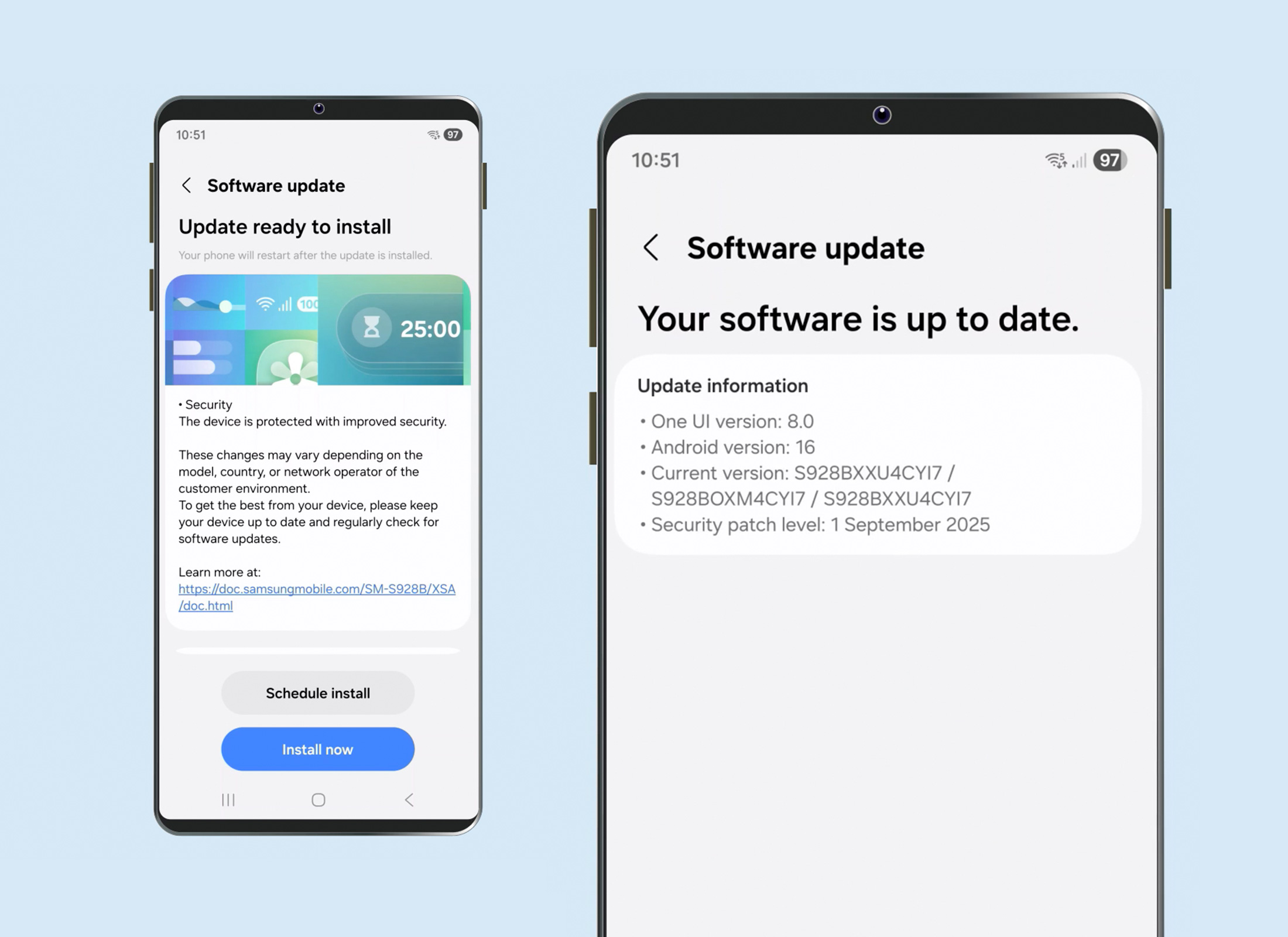
- Điện thoại của quý vị sẽ kiểm tra để tìm các bản cập nhật. Nếu không tìm thấy, điện thoại của quý vị sẽ hiển thị Phần mềm của quý vị đã được cập nhật (Your software is up to date).
- Nếu có bản cập nhật, thông tin về bản cập nhật sẽ hiển thị cùng với các tùy chọn cài đặt ngay hoặc cài đặt sau đó.
- Nhấn Cài đặt ngay (Install now).
- Quá trình cài đặt sẽ mất vài phút, và điện thoại của quý vị sẽ khởi động lại và hiển thị màn hình Khóa (Lock screen) khi hoàn tất.
- Sau khi cài đặt, điện thoại của quý vị sẽ được cập nhật các tính năng và bảo mật mới nhất.