Cómo cerrar aplicaciones sin usar en un iPhone
Esta breve guía sirve como material de referencia para ayudarle a repasar lo que ya sabe y a practicar lo que aprendió en el videocurso en línea Cómo cerrar aplicaciones sin usar en un iPhone. Aprenderá a encontrar y cerrar las aplicaciones abiertas en su teléfono.
Sobre las aplicaciones
Cuando pasa de una aplicación a otra en tu iPhone, puede que permanezcan abiertas en segundo plano. Cerrar las aplicaciones sin usar puede mejorar el rendimiento del teléfono y ahorrar batería.
Mientras el teléfono esté desbloqueado, puede cerrar aplicaciones en cualquier momento, ya sea si está en una una aplicación o página web, o si está viendo sus mensajes o en llamada.
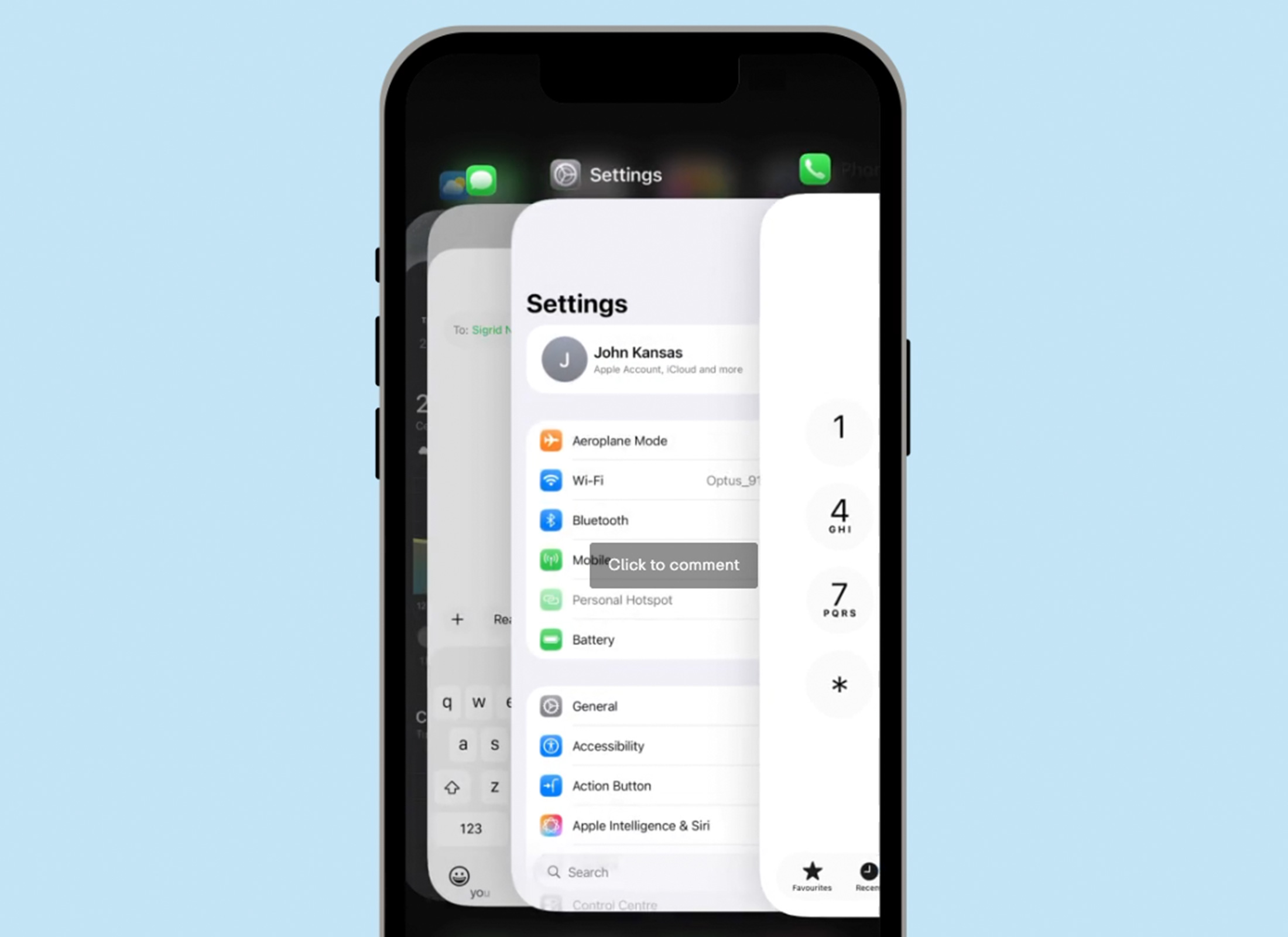
Cómo buscar y cerrar aplicaciones
Hay dos formas de ver qué aplicaciones están abiertas en su teléfono según su modelo de iPhone.
- Si su iPhone tiene un botón Inicio físico, puede ver las aplicaciones abiertas pulsando dos veces ese botón.
- Si su iPhone no tiene botón Inicio, coloque el dedo en la parte inferior de la pantalla y deslice el dedo hacia arriba lentamente sin levantar el dedo y deténgase en el centro de la pantalla.
Una vez que haya pulsado el botón Inicio o haya deslizado el dedo hacia arriba en la pantalla, aparecerán varias previsualizaciones de las aplicaciones una al lado de la otra. Cada tarjeta representa una aplicación abierta.
- Deslice el dedo hacia la izquierda o hacia la derecha para encontrar la aplicación que quiera cerrar.
- Deslice la tarjeta de la aplicación hacia arriba para que desaparezca de la pantalla y se cierre.
- Repita los pasos con cualquier otra aplicación que desee cerrar o, si lo prefiere, pulse una tarjeta para abrir la aplicación.
Cuando haya terminado de cerrar las aplicaciones, pulse en cualquier lugar por fuera de las tarjetas o deslice el dedo hacia arriba desde la parte inferior de la pantalla para volver a la pantalla de inicio.