إرسال رسالة صوتية على هاتف Android
يُعد هذا الدليل المختصر أداة مرجعية للمساعدة في تحديث معلوماتك أو ممارسة ما تعلمته في دورة الفيديو عبر الإنترنت بعنوان "إرسال رسالة صوتية على هاتف Android"، بما في ذلك كيفية القيام بما يلي:
- تسجيل رسالة صوتية في تطبيق الرسائل Messages
- الاستماع إلى التسجيل وإعادة تسجيله إذا لزم الأمر
- إرسال رسالتك الصوتية إلى أحد جهات الاتصال لديك.
البدء
افتح تطبيق الرسائل Messages app من الشاشة الرئيسية Home screen. إنها أيقونة بيضاء مع فقاعة كلام زرقاء. إذا لم تتمكن من العثور عليه، فاسحب لأعلى لفتح شاشة التطبيقات Apps screen وابحث عنه هناك.
يمكنك العثور على الشخص الذي ترغب في مراسلته عن طريق النقر على أيقونة فقاعة الكلام في الزاوية اليمنى السفلية والبحث عنه في قائمة جهات الاتصال Contacts لديك، أو عن طريق النقر على رسالة سابقة من جهة الاتصال في تطبيق الرسائل Messages.
تسجيل رسالتك
بمجرد فتح نافذة المحادثة، انظر إلى مربع النص الموجود أسفل الشاشة.
- انقر على أيقونة الموجة الصوتية audio wave أو الميكروفون microphone على يمين مربع النص.
- ستظهر نافذة رسالة. انقر عليها، أو انقر على أيقونة مكبر الصوت microphone الموجودة أسفلها، لبدء التسجيل.
- تحدث بوضوح، ثم انقر على أيقونة الإيقاف Stop عند الانتهاء.
مراجعة رسالتك وإرسالها
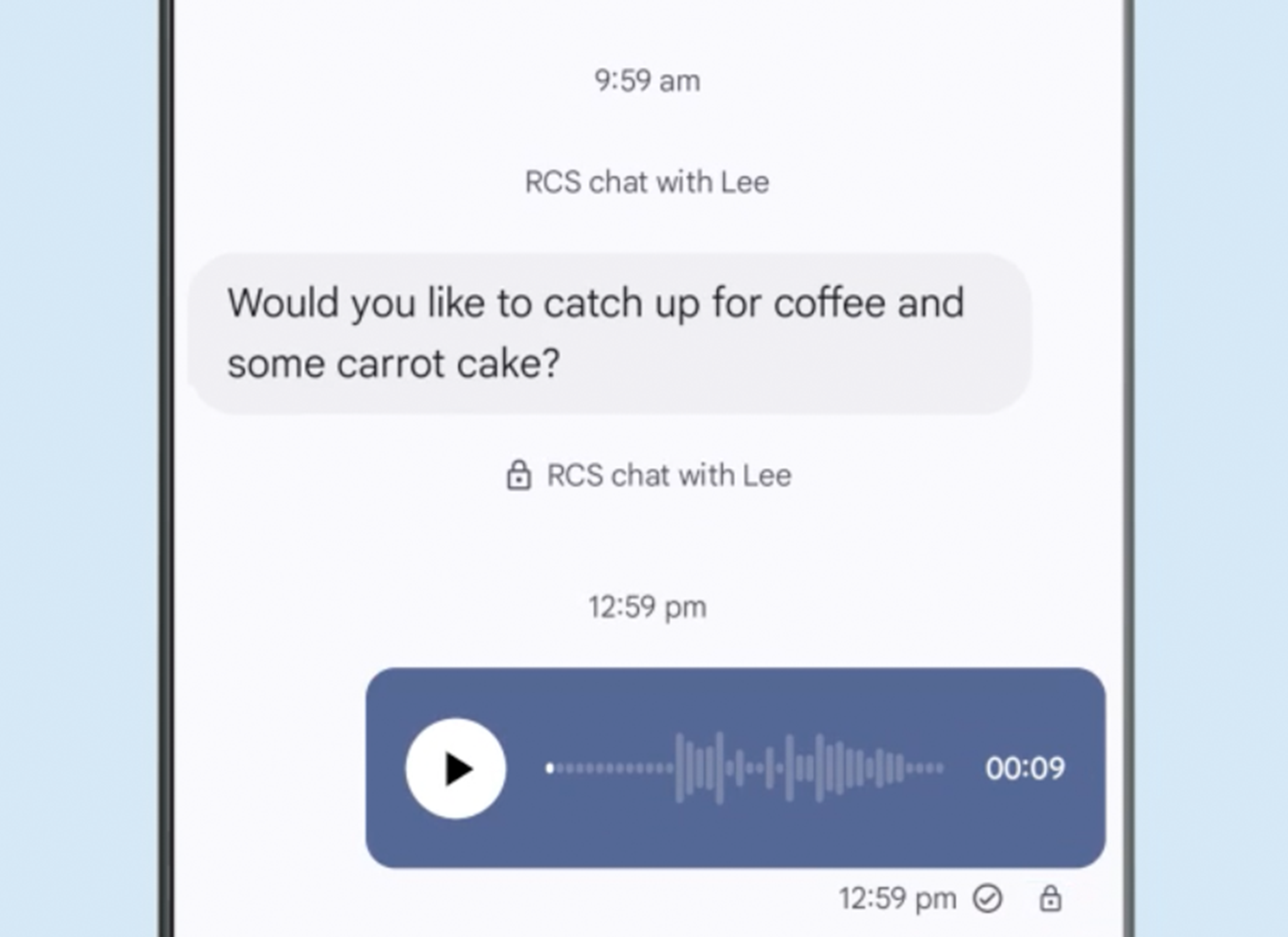
انقر على أيقونة التشغيل Play في مربع الرسائل للاستماع إلى تسجيلك. إذا لم تكن راضيًا عن النتيجة، فانقر على إعادة البدء Restart لتسجيلها مرة أخرى.
عندما تكون جاهزًا للإرسال، انقر فوق إرفاق Attach وسيتم حفظ رسالتك الصوتية في عرض المحادثة.
قبل الإرسال، تأكد دائمًا من صحة الاسم أعلى الشاشة للتأكد من أنك تراسل الشخص الصحيح.
بعد التأكد، انقر على سهم الإرسال Send أسفل يمين الشاشة لإرسال رسالتك.