如何在 Android 手機上傳送語音訊息
本簡短指南旨幫助你複習或練習在如何在 Android 手機上傳送語音訊息線上影片教程中所學到的內容,包括如何:
- 在「訊息」應用程式中錄製語音訊息
- 回放訊息,並在需要時重新錄製
- 將語音訊息傳送給聯絡人。
快速入門
從主畫面開啟「Messages(訊息)」應用程式。它的圖示是白底藍色對話泡泡。如果找不到,請向上滑動以開啟應用程式畫面,然後在其中尋找。
點擊螢幕右下角的對話泡泡圖示,並在聯絡人清單中搜尋該用戶,或或在「訊息」應用程式中點按該聯絡人先前傳送的訊息,即可找到你想傳訊息給的人。
錄製訊息
開啟對話畫面後,請查看螢幕底部的文字輸入框。
- 點擊文字輸入框右側的音訊波形圖示或麥克風圖示。
- 畫面上會出現訊息方框。點擊方框,或點擊方框下方的麥克風圖示,即可開始錄音。
- 清晰地說出訊息內容,完成後點擊停止圖示。
檢查並傳送訊息
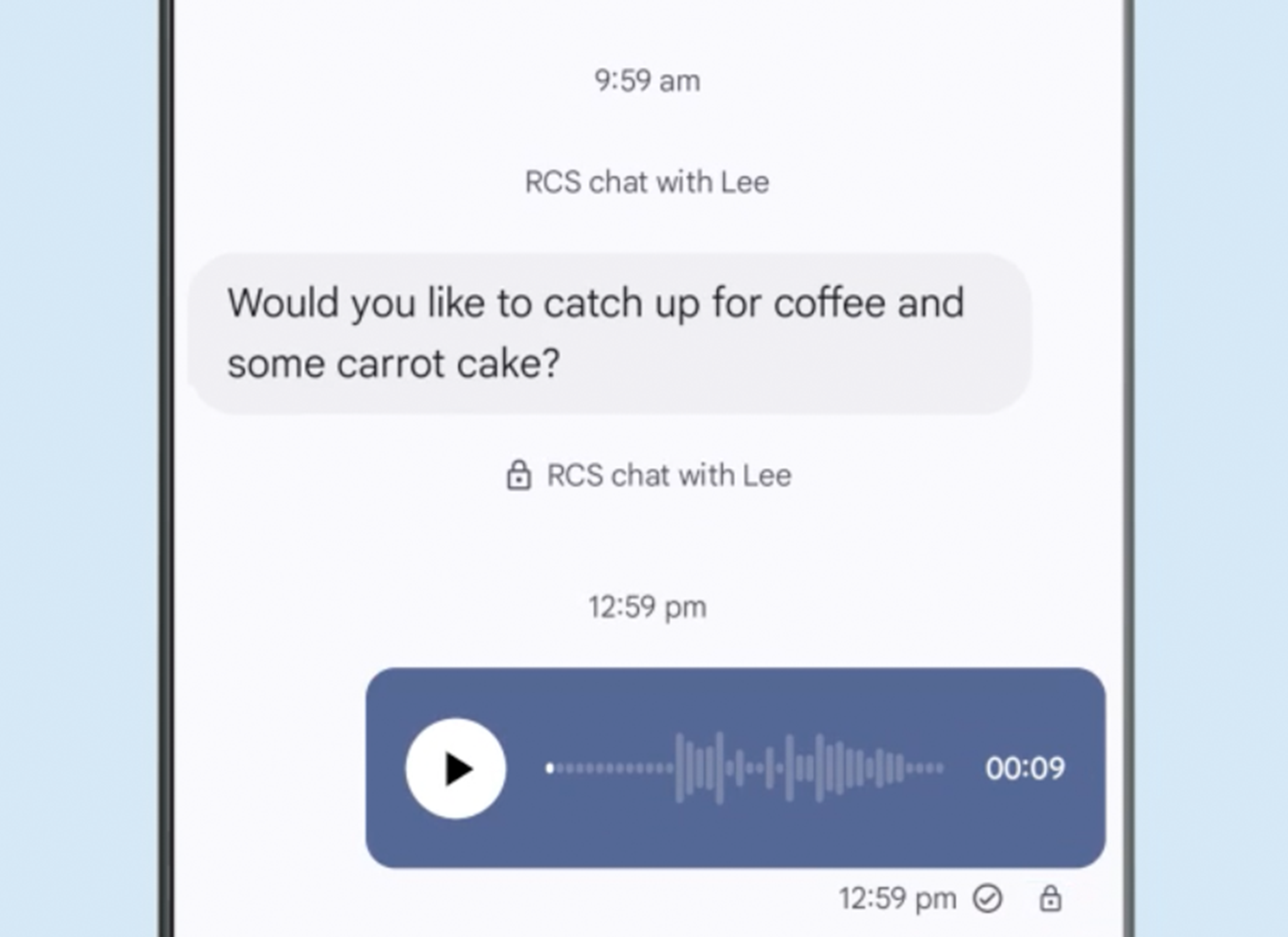
點擊訊息方塊中的播放圖示,回放錄音。如果對錄音不滿意,可點擊「重新開始」重新錄製。
準備好傳送時,點擊「附加」,語音訊息便會儲存在對話畫面中。
傳送前,請務必再次確認螢幕頂端的姓名,確保接收訊息的對象正確無誤。
確認無誤後,點擊右下角的傳送箭頭,即可傳送訊息。
如果你收到來自陌生號碼的語音訊息,可以直接刪除,不必收聽。如果你播放訊息後,對方要求你回電或點按連結,請勿照做,這很可能是詐騙。