Come inviare un messaggio vocale su un telefono Android
Questa breve guida ti aiuta a ripassare o a mettere in pratica ciò che hai imparato nel videocorso online Come inviare un messaggio vocale su un telefono Android, tra cui:
- registrare un messaggio vocale nell’app Messaggi;
- riascoltarlo e, se necessario, registrarlo di nuovo;
- inviarlo a un contatto.
Per iniziare
Apri l’app Messaggi dalla Schermata principale. L’icona è bianca con un fumetto blu. Se non la trovi, scorri verso l’alto per aprire la schermata delle app e cercala lì.
Per scegliere a chi inviare il messaggio, tocca l’icona del fumetto in basso a destra e cerca la persona nell’elenco dei Contatti, oppure apri una conversazione precedente con quella persona nell’app Messaggi.
Registrazione del messaggio
Una volta aperta la conversazione, individua la casella di testo nella parte inferiore dello schermo.
- Tocca l’icona dell’onda audio o del microfono a destra della casella di testo.
- Apparirà una finestra per il messaggio vocale. Tocca questa finestra oppure l’icona del microfono sottostante per avviare la registrazione.
- Parla in modo chiaro, quindi tocca l’icona Stop quando hai finito.
Riascoltare e inviare il messaggio
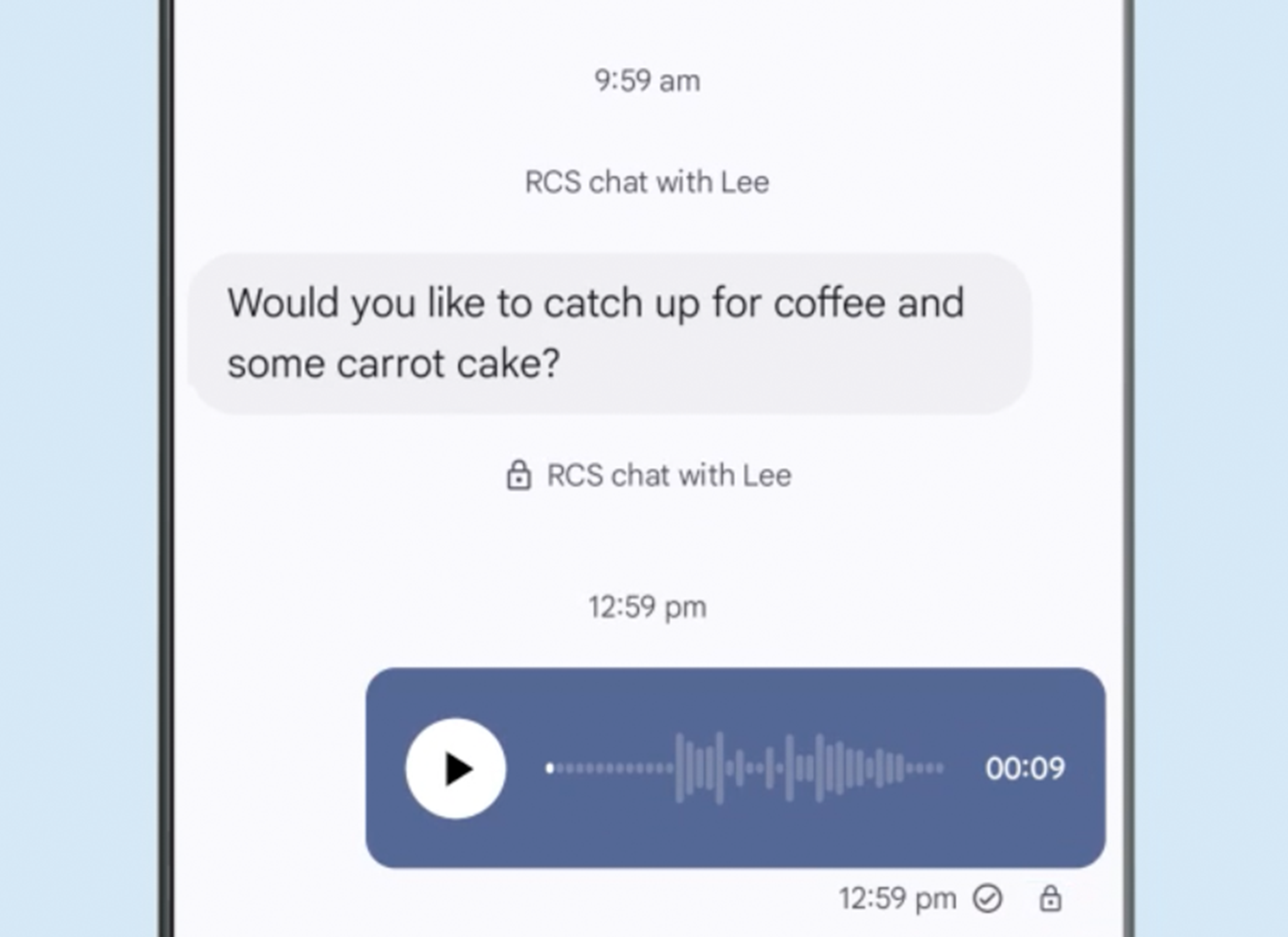
Tocca l’icona Riproduci nella finestra di dialogo per riascoltare la registrazione. Se il risultato non ti convince, tocca Ricomincia per registrare di nuovo il messaggio.
Quando vuoi inviare il messaggio vocale, tocca Allega per salvarlo nella schermata della conversazione.
Prima di inviare il messaggio, controlla sempre il nome nella parte superiore dello schermo per assicurarti che il destinatario sia quello giusto.
Quando il messaggio è pronto, tocca la freccia Invia in basso a destra per inviarlo.