Πώς να ελέγξετε το όριο και τη χρήση δεδομένων σας σε iPhone
Αυτός ο σύντομος οδηγός αποτελεί ένα βοηθητικό εργαλείο αναφοράς που θα σας βοηθήσει να ανανεώσετε τις γνώσεις σας ή να εξασκηθείτε σε όσα μάθατε στο διαδικτυακό βίντεο μάθημα «Πώς να ελέγξετε το όριο και τη χρήση δεδομένων σας σε ένα iPhone», συμπεριλαμβανομένου του τρόπου με τον οποίο μπορείτε:
- να ελέγξετε πόσα δεδομένα κινητής τηλεφωνίας έχετε χρησιμοποιήσει
- να κατανοήσετε τι σημαίνει ο αριθμός Τρέχουσα Περίοδος (Current Period)
- να επαναφέρετε τον μετρητή ώστε να ταιριάζει με τον κύκλο χρέωσής σας
- να δείτε ποιες εφαρμογές χρησιμοποιούν τα περισσότερα δεδομένα.
Πώς να βρείτε τη χρήση δεδομένων σας
Η παρακολούθηση των δεδομένων σας μπορεί να σας βοηθήσει να αποφύγετε απροσδόκητες χρεώσεις στον λογαριασμό σας και να διασφαλίσετε ότι δεν θα εξαντληθούν πριν από την ανανέωση του πακέτου σας. Για να ελέγξετε τη χρήση δεδομένων κινητής τηλεφωνίας:
- Ξεκινήστε από την Αρχική οθόνη και πατήστε το εικονίδιο Ρυθμίσεις (Settings).
- Από το μενού Ρυθμίσεις (Settings), πατήστε Κινητό (Mobile).
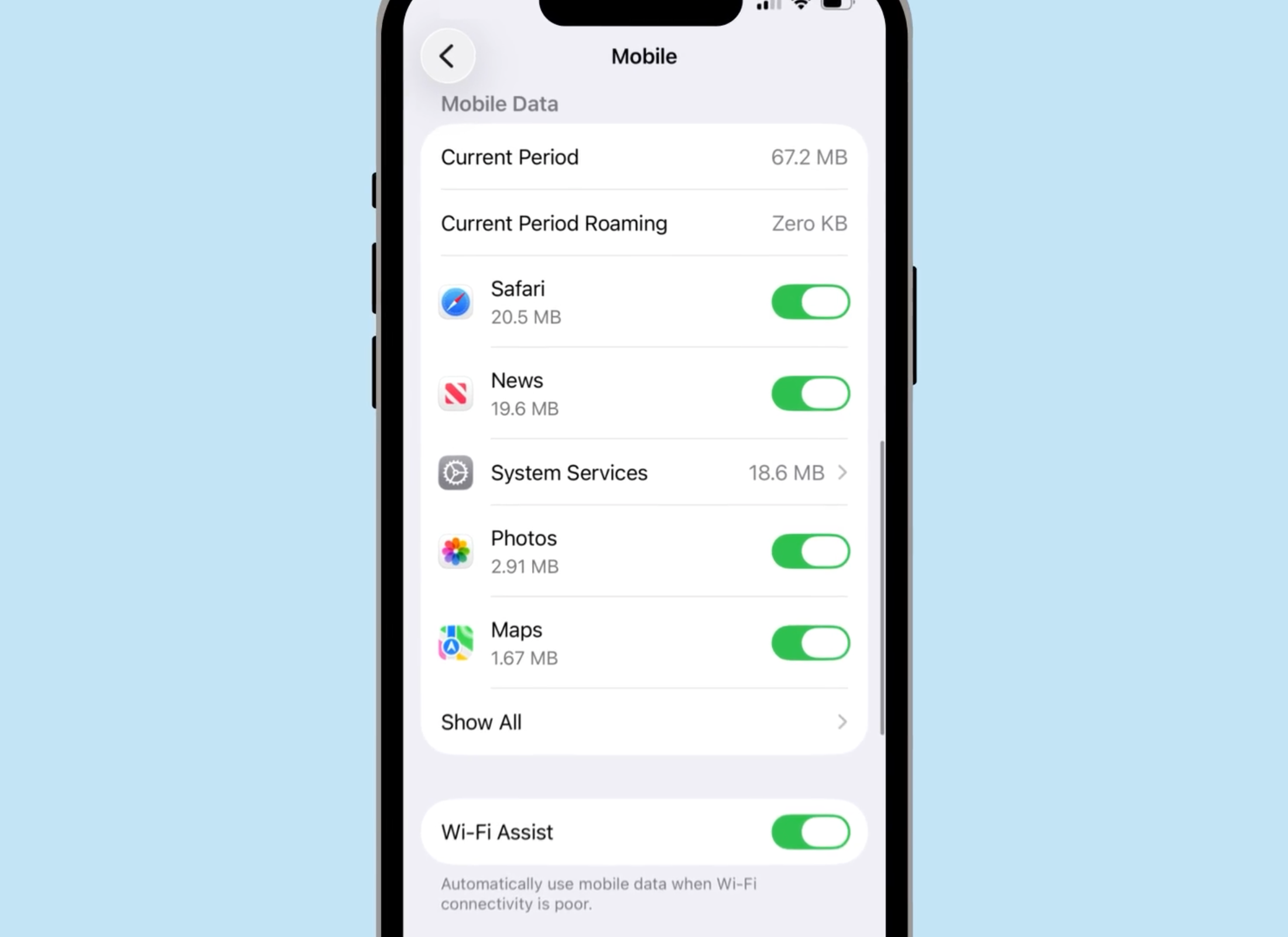
- Κάντε κύλιση προς τα κάτω στην ενότητα Δεδομένα Κινητής Τηλεφωνίας (Mobile Data) και αναζητήστε την επιλογή Τρέχουσα Περίοδος (Current Period). Ο αριθμός που εμφανίζεται είναι η συνολική ποσότητα δεδομένων που έχει καταναλώσει το τηλέφωνό σας από την τελευταία επαναφορά του μετρητή.
Προσαρμογή του μετρητή στον κύκλο χρέωσής σας
Μπορείτε να ρυθμίσετε τον μετρητή ώστε να ανανεώνεται την ημέρα ανανέωσης του πακέτου σας, έτσι ώστε ο αριθμός χρήσης δεδομένων στο τηλέφωνό σας να αντανακλά την κατανάλωση που έχετε πραγματοποιήσει κατά την τρέχουσα περίοδο χρέωσης. Για να κάνετε τη ρύθμιση:
- Μετακινηθείτε στο κάτω μέρος της οθόνης Κινητό (Mobile).
- Πατήστε Επαναφορά Στατιστικών (Reset Statistics).
- Ακολουθήστε τις οδηγίες για να ορίσετε την ημερομηνία ανανέωσης του μετρητή.
Έλεγχος της χρήσης ανά εφαρμογή
Μεταβείτε ξανά στην ενότητα Δεδομένα Κινητής Τηλεφωνίας (Mobile Data) για να δείτε αναλυτικά ποιες εφαρμογές έχουν καταναλώσει τα περισσότερα δεδομένα. Πατήστε Εμφάνιση Όλων (Show All) στο κάτω μέρος της λίστας για να δείτε όλες τις εφαρμογές στο κινητό σας, όχι μόνο τις λίγες πρώτες.