Проверка на ограничувањето и потрошувачката на податоци на iPhone
Овој краток прирачник е референтна алатка што ќе ви помогне да го обновите вашето знаење или да го практикувате она што сте го научиле во онлајн видео курсот „Проверка на ограничувањето и потрошувачката на податоци на iPhone“ (Checking your data limit and usage on an iPhone), вклучувајќи како да:
- проверите колку мобилни податоци сте потрошиле
- разберете што означува вредноста Current Period (Тековен период)
- го ресетирате бројачот за да се совпаѓа со вашиот циклус на наплата
- видите кои апликации трошат најмногу податоци.
Пронаоѓање на вашата потрошувачка на податоци
Внимавањето на потрошувачката на вашите податоци може да ви помогне да избегнете неочекувани трошоци на сметката и да бидете сигурни дека нема да ги потрошите податоците пред да се обнови вашиот план. За да ја проверите вашата потрошувачка на мобилни податоци:
- Почнете од Home screen (почетниот екран) и допрете ја иконата Settings (Поставки).
- Во менито Settings (Поставки), допрете Mobile (Мобилни услуги).
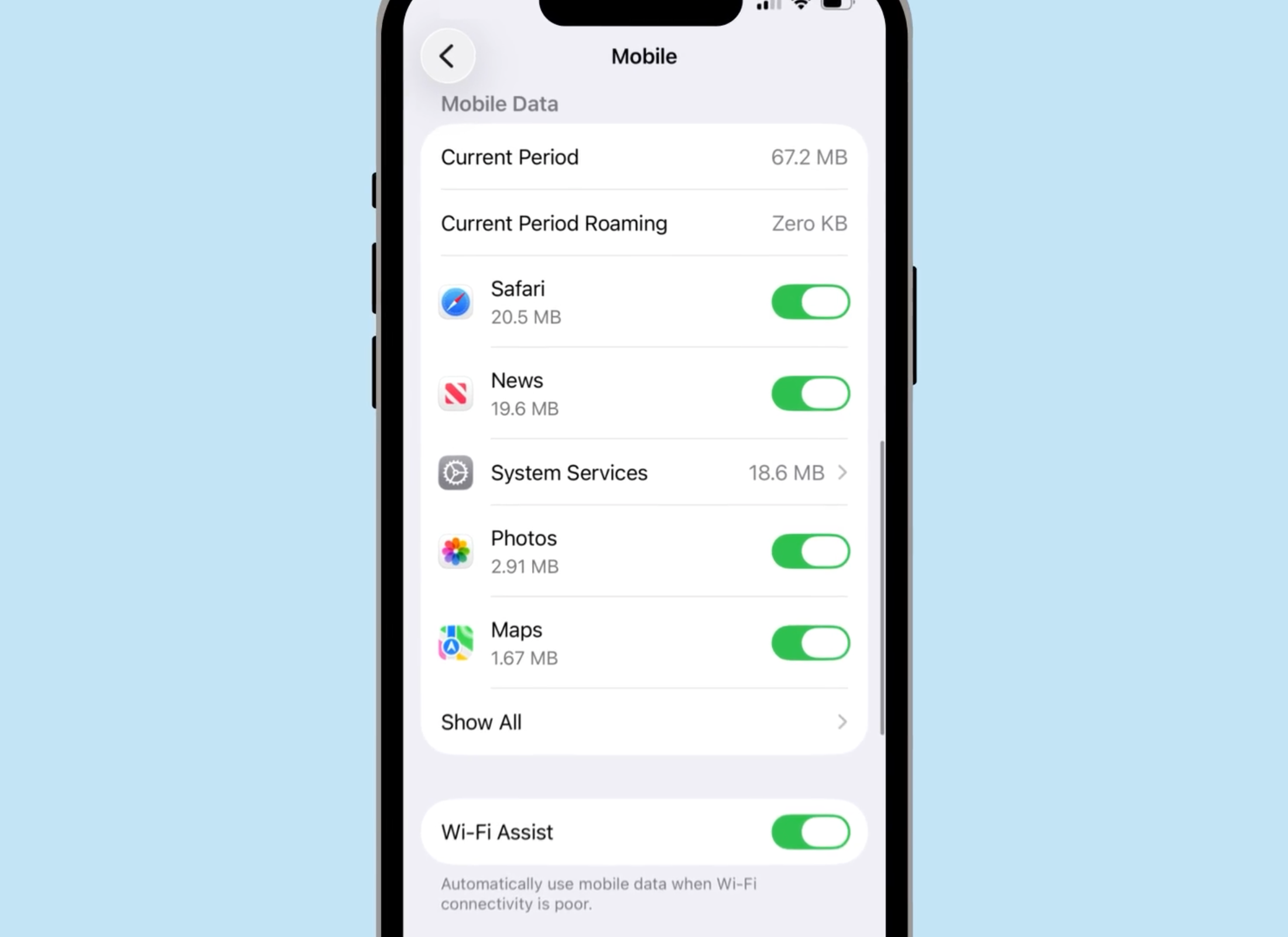
- Прелистајте надолу до делот Мобилни податоци (Mobile Data) и побарајте ја ставката Current Period (Тековен период). Прикажаната вредност ја претставува вкупната количина податоци што телефонот ја потрошил откако бројачот последен пат бил ресетиран.
Усогласување на бројачот со вашиот циклус на наплата
Можете да го поставите бројачот на денот кога се обновува вашиот план, така што прикажаната потрошувачка на телефонот ќе го одразува она што сте го користеле во тековниот период на наплата. За да го поставите ова:
- Прелистајте до дното на екранот Mobile (Мобилни услуги).
- Допрете на Reset Statistics (Ресетирај статистика).
- Следете ги упатствата за да го поставите датумот од кој повторно ќе се брои потрошувачката.
Проверка на потрошувачката преку апликација
Прелистајте назад нагоре до делот Mobile Data (Мобилни податоци) за да видите преглед на тоа кои апликации потрошиле најмногу податоци. Допрете на Show All (Прикажи ги сите) на дното од списокот за да ги видите сите апликации на вашиот телефон, не само неколкуте што се најгоре.