Kiểm tra giới hạn mức dung lượng dữ liệu và mức sử dụng trên iPhone
Hướng dẫn ngắn gọn này là công cụ tham khảo giúp quý vị ôn lại kiến thức hoặc thực hành những gì đã học trong khóa học video trực tuyến Kiểm tra giới hạn dung lượng dữ liệu và mức sử dụng trên iPhone, bao gồm cả cách:
- kiểm tra xem quý vị đã sử dụng bao nhiêu dung lượng dữ liệu di động.
- hiểu ý nghĩa của con số của Kỳ Hiện tại (Current Period)
- đặt lại bộ đếm dung lượng dữ liệu sao cho phù hợp với chu kỳ thanh toán.
- xem ứng dụng nào đang sử dụng nhiều dung lượng dữ liệu nhất.
Tìm hiểu mức sử dụng dung lượng dữ liệu của quý vị
Việc theo dõi dữ liệu có thể giúp quý vị tránh các khoản phí bất ngờ trên hóa đơn và đảm bảo quý vị không hết dung lượng trước kỳ gia hạn. Để kiểm tra mức sử dụng dữ liệu di động:
- Bắt đầu từ màn hình Chính (Home screen) và nhấn vào biểu tượng Cài đặt (Settings).
- Từ menu Cài đặt (Settings), nhấn vào Di động (Mobile).
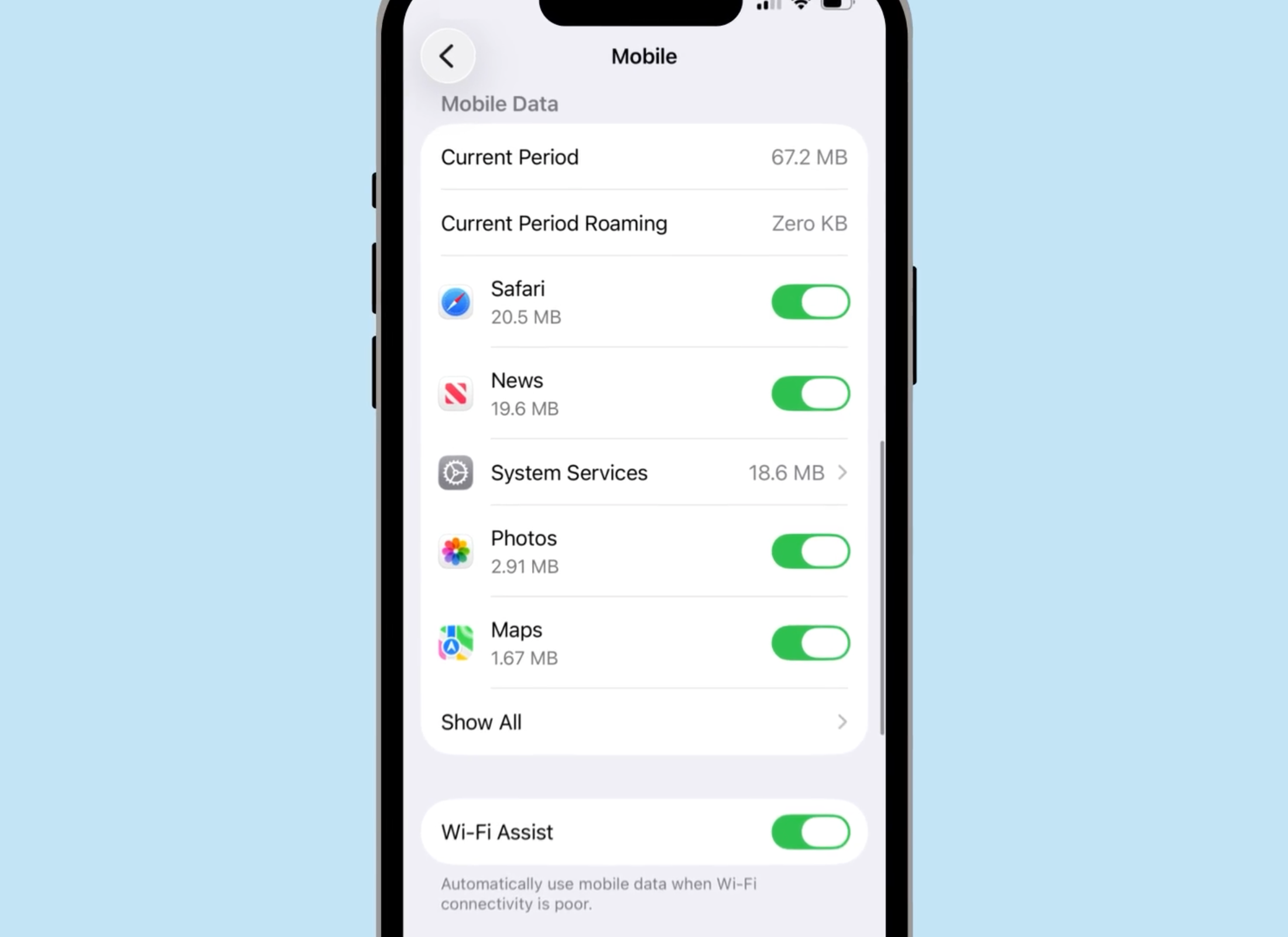
- Cuộn xuống phần Dung lượng Dữ liệu Di động (Mobile Data) và tìm mục Kỳ Hiện tại (Current Period). Con số hiển thị là tổng dung lượng dữ liệu mà mạng di động điện thoại đã dùng kể từ lần cuối đặt lại bộ đếm dung lượng dữ liệu.
Chọn bộ đếm dung lượng dữ liệu phù hợp với chu kỳ thanh toán của quý vị
Quý vị có thể cài đặt bộ đếm dung lượng dữ liệu theo ngày gia hạn của dịch vụ di động, để số liệu sử dụng dung lượng dữ liệu trên điện thoại phản ánh chính xác dung lượng dữ liệu quý vị đã dùng trong kỳ thanh toán hiện tại. Để cài đặt bộ đếm dung lượng dữ liệu:
- Cuộn xuống cuối màn hình trên thiết bị Di động.
- Nhấn vào Đặt lại Thống kê (Reset Statistics).
- Làm theo hướng dẫn để thiết lập ngày gia hạn bộ đếm dung lượng.
Kiểm tra mức sử dụng theo ứng dụng
Cuộn xuống đến phần Dung lượng Dữ liệu Di động (Mobile Data) để xem chi tiết ứng dụng nào đã sử dụng nhiều dung lượng dữ liệu nhất. Nhấn Hiển thị Tất cả (Show All) ở cuối danh sách để xem tất cả ứng dụng trên điện thoại của quý vị, không chỉ một vài ứng dụng hàng đầu.